
以下操作截圖使用 Bookjor 後台支援的香港繁體中文介面;台灣繁體中文文章沿用這些畫面,部分介面用詞可能與內文不同。
開啟主要客戶的家庭成員分頁
前往「客戶」,開啟主要客戶資料,再選擇「家庭成員」。家庭成員是連結至這位客戶的獨立參加者資料,不會建立另一個以密碼登入的客戶帳戶。
Pro 和 Deluxe 方案支援家庭成員,每位主要客戶最多可有 10 位使用中的家庭成員。分頁會顯示目前人數及上限。員工需要客戶檢視權限才能查看,並需要客戶管理權限才能新增、編輯或移除。若找不到分頁或操作,請工作室擁有人檢查方案及權限。
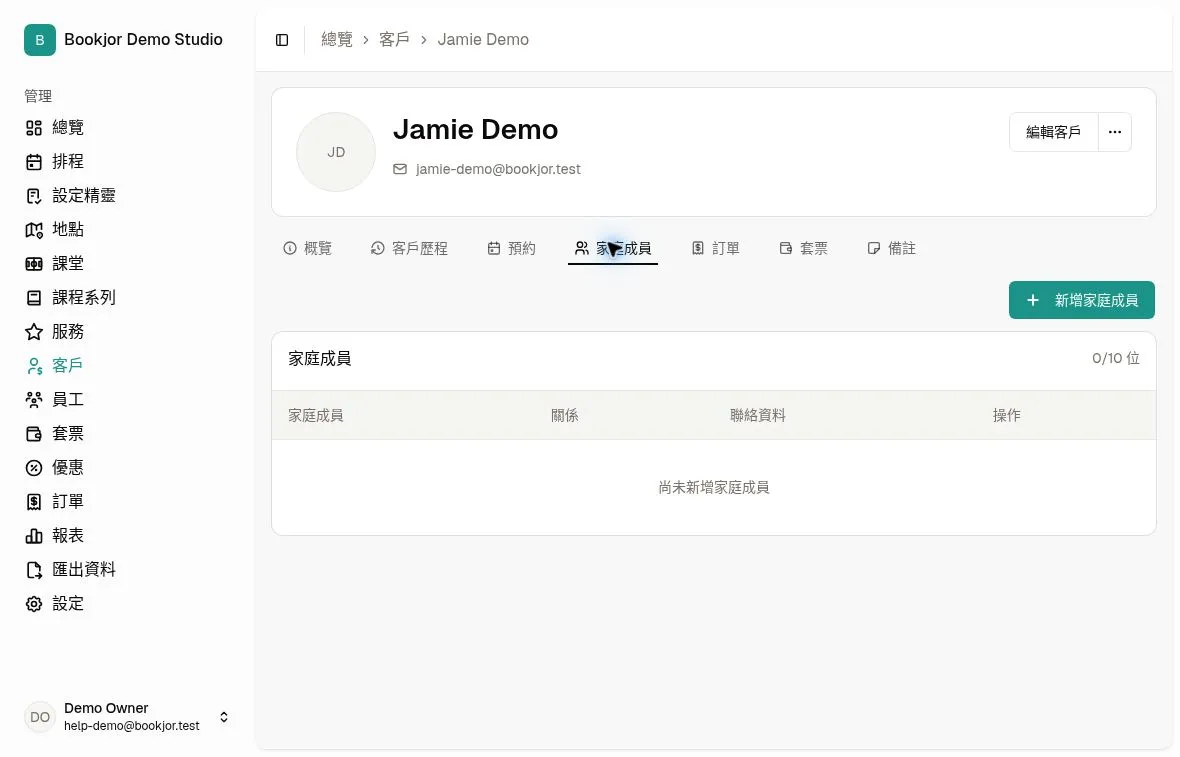
新增成員資料
按「新增家庭成員」,填寫「名字」、「姓氏」及「顯示名稱」。「出生日期」、「性別」、「電子郵件」及「電話」皆為選填。
若填寫電話,請包括國家或地區代碼,例如 +85212345678。出生日期不可為未來日期。填寫電郵或電話不會為成員建立獨立登入帳戶。
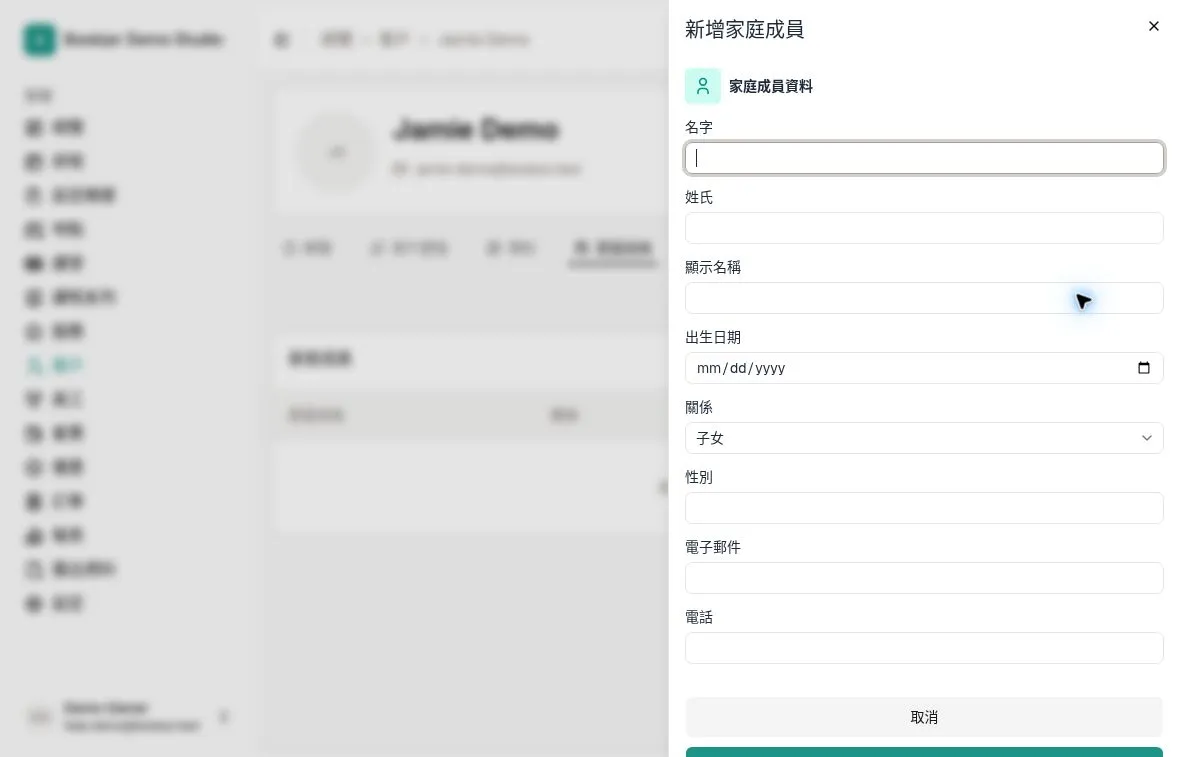
選擇關係並儲存
選擇成員與主要客戶的「關係」:子女、配偶或伴侶、父母、兄弟姊妹、受養人或其他。請核對選項,不適用時請更改預設關係。
按「新增家庭成員」,等候成功訊息。確認成員已出現在家庭成員清單,且人數已更新。若不想儲存,按「取消」或關閉面板。
開啟或編輯成員資料
在家庭成員清單按成員姓名,開啟其資料。家庭成員標籤會顯示主要客戶,也可按標籤返回該客戶資料。
按「編輯」更改成員資料或關係,再按「儲存變更」。預約、套票及其他資料分頁會依您的員工權限顯示。
客戶自訂欄位屬於主要客戶資料,不適用於家庭成員資料。
選擇正確的參加者與套票擁有人
為家庭成員預約時,請選擇該成員作為參加者。客戶預約網站的參加者選項,讓主要客戶選擇自己或使用中的家庭成員;可用套票會隨所選參加者更新。
在客戶網站購買套票時,請核對套票購買對象。所選人士會擁有套票及堂數。確認預約前,請核對套票是否適用於所選參加者。
先檢查紀錄,再移除成員
返回主要客戶的「家庭成員」分頁,按成員旁的「移除」。詳閱確認內容並核對姓名,確定要封存該成員資料後再確認。 封存資料會保留現有歷史紀錄。
若成員仍有可用的個人套票、即將到來的預約、有效候補紀錄或待處理訂單,系統會阻止移除。請先處理相關紀錄;移除成員不會代您取消預約或轉移套票堂數。
管理後台的家庭成員清單沒有復原操作。若誤刪成員,請先聯絡 Bookjor 團隊,避免建立重複資料。