
打开主要客户的家庭成员页签
前往“客户”,打开主要客户资料,再选择“家庭成员”。家庭成员是关联至这位客户的独立参加者资料,不会创建另一个用密码登录的客户账户。
Pro 和 Deluxe 方案支持家庭成员,每位主要客户最多可有 10 位使用中的家庭成员。页签会显示当前人数及上限。员工需要客户查看权限才能查看,并需要客户管理权限才能新增、编辑或移除。如果找不到页签或操作,请工作室所有者检查方案及权限。
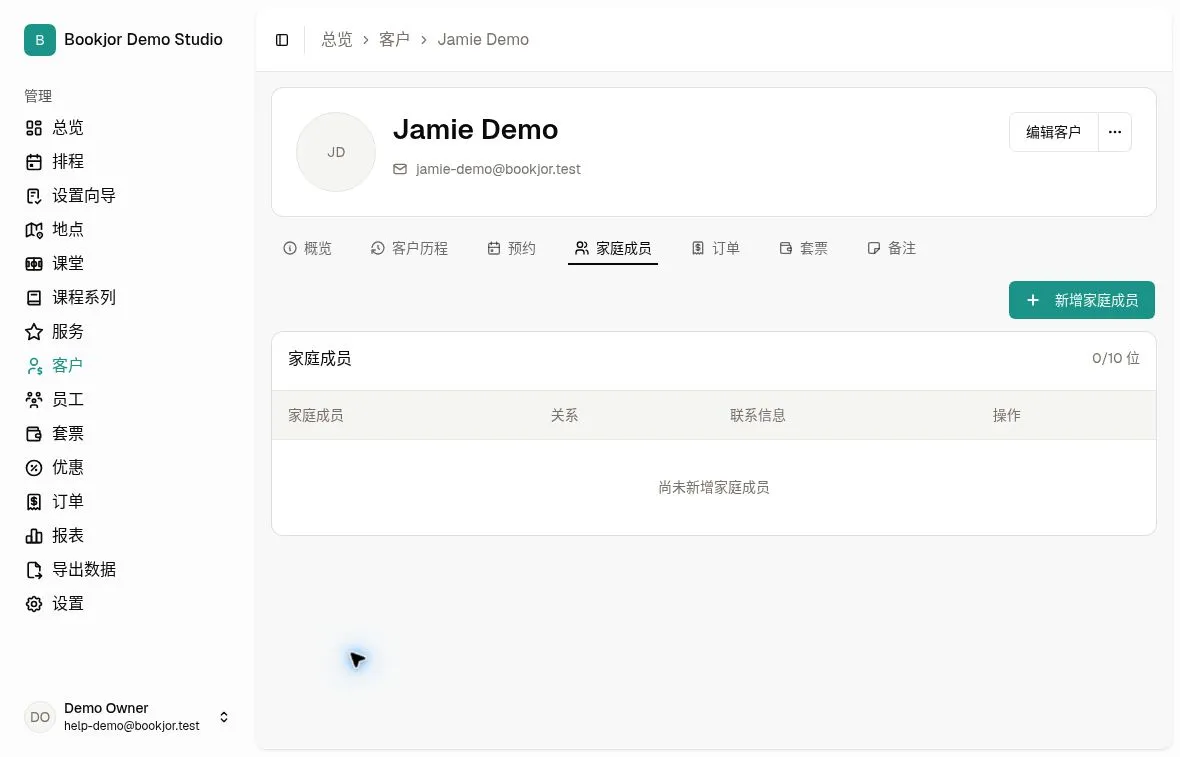
新增成员资料
点击“新增家庭成员”,填写“名字”、“姓氏”及“显示名称”。“出生日期”、“性别”、“电子邮件”及“电话”均为选填。
如填写电话,请包括国家或地区代码,例如 +85212345678。出生日期不能是未来日期。填写邮箱或电话不会为成员创建独立登录账户。
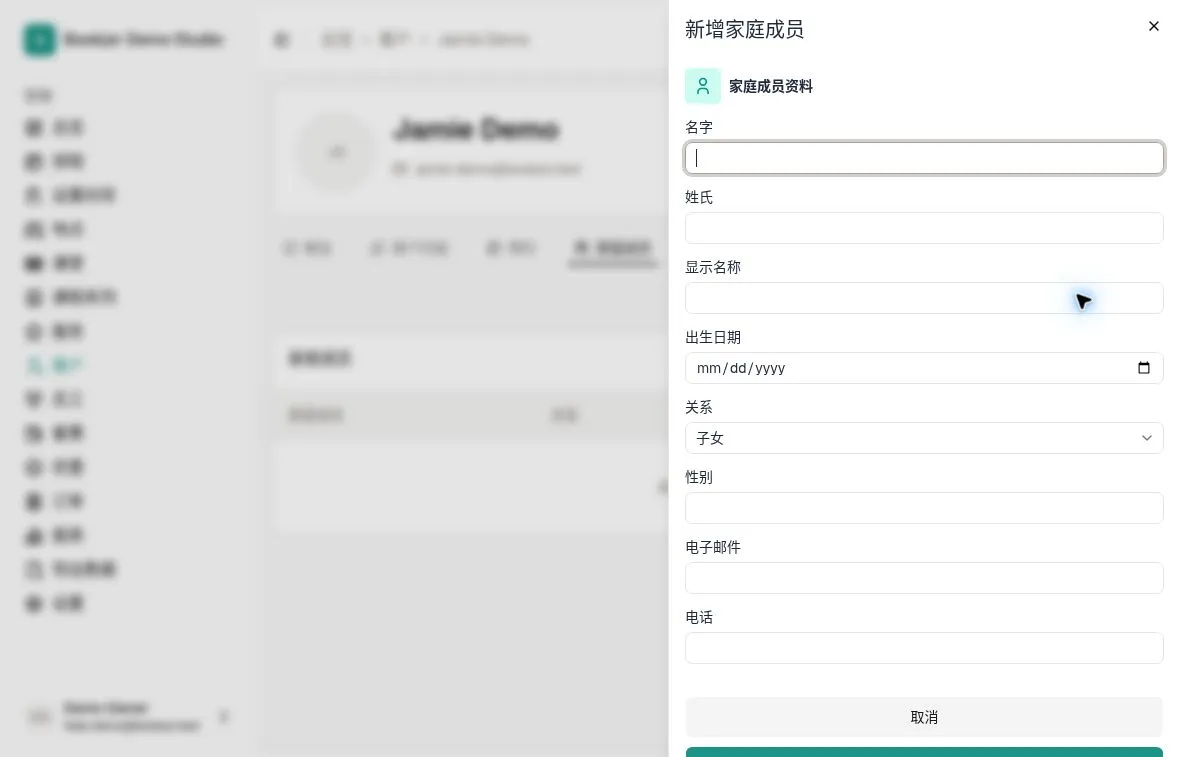
选择关系并保存
选择成员与主要客户的“关系”:子女、配偶或伴侣、父母、兄弟姐妹、被抚养人或其他。请核对选项,不适用时请更改默认关系。
点击“新增家庭成员”,等待成功消息。确认成员已出现在家庭成员列表,且人数已更新。如不想保存,点击“取消”或关闭面板。
打开或编辑成员资料
在家庭成员列表点击成员姓名,打开其资料。家庭成员标签会显示主要客户,也可点击标签返回该客户资料。
点击“编辑”更改成员资料或关系,再点击“保存更改”。预约、套餐及其他资料页签会根据您的员工权限显示。
客户自定义字段属于主要客户资料,不适用于家庭成员资料。
选择正确的参加者与套餐所有者
为家庭成员预约时,请选择该成员作为参加者。客户预约网站的参加者选项,让主要客户选择自己或使用中的家庭成员;可用套餐会随所选参加者更新。
在客户网站购买套餐时,请核对套餐购买对象。所选人士会拥有套餐及次数。确认预约前,请核对套餐是否适用于所选参加者。
先检查记录,再移除成员
返回主要客户的“家庭成员”页签,点击成员旁的“移除”。仔细阅读确认内容并核对姓名,确定要归档该成员资料后再确认。 归档资料会保留现有历史记录。
如成员仍有可用的个人套餐、即将到来的预约、有效候补记录或待处理订单,系统会阻止移除。请先处理相关记录;移除成员不会代您取消预约或转移套餐次数。
管理后台的家庭成员列表没有恢复操作。如误删成员,请先联系 Bookjor 团队,避免创建重复资料。