
以下操作截圖使用 Bookjor 後台支援的香港繁體中文介面;台灣繁體中文文章沿用這些畫面,部分介面用詞可能與內文不同。
開啟客戶欄位
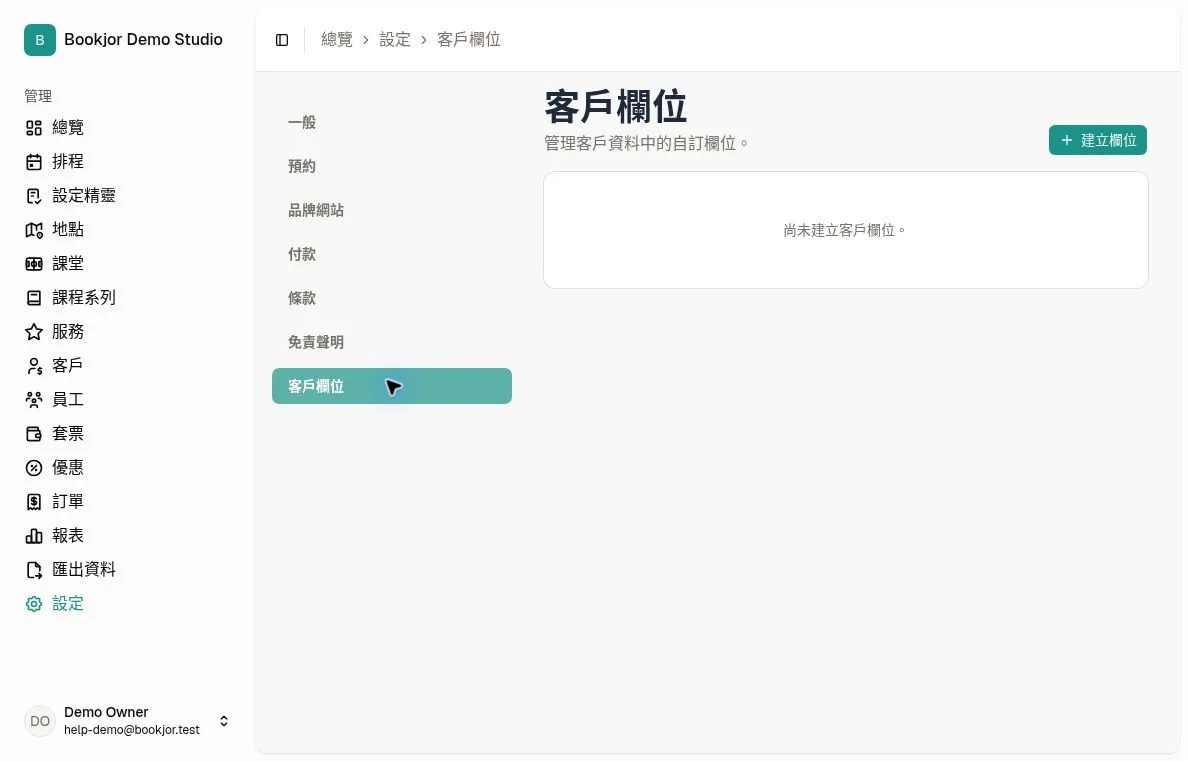
前往「設定 > 客戶欄位」。工作室方案必須已啟用自訂欄位,且您的角色需要管理客戶欄位的權限。若找不到此頁面,請工作室擁有人檢查權限及方案。
自訂欄位屬於主要客戶資料,不適用於家庭成員資料。
建立欄位並命名
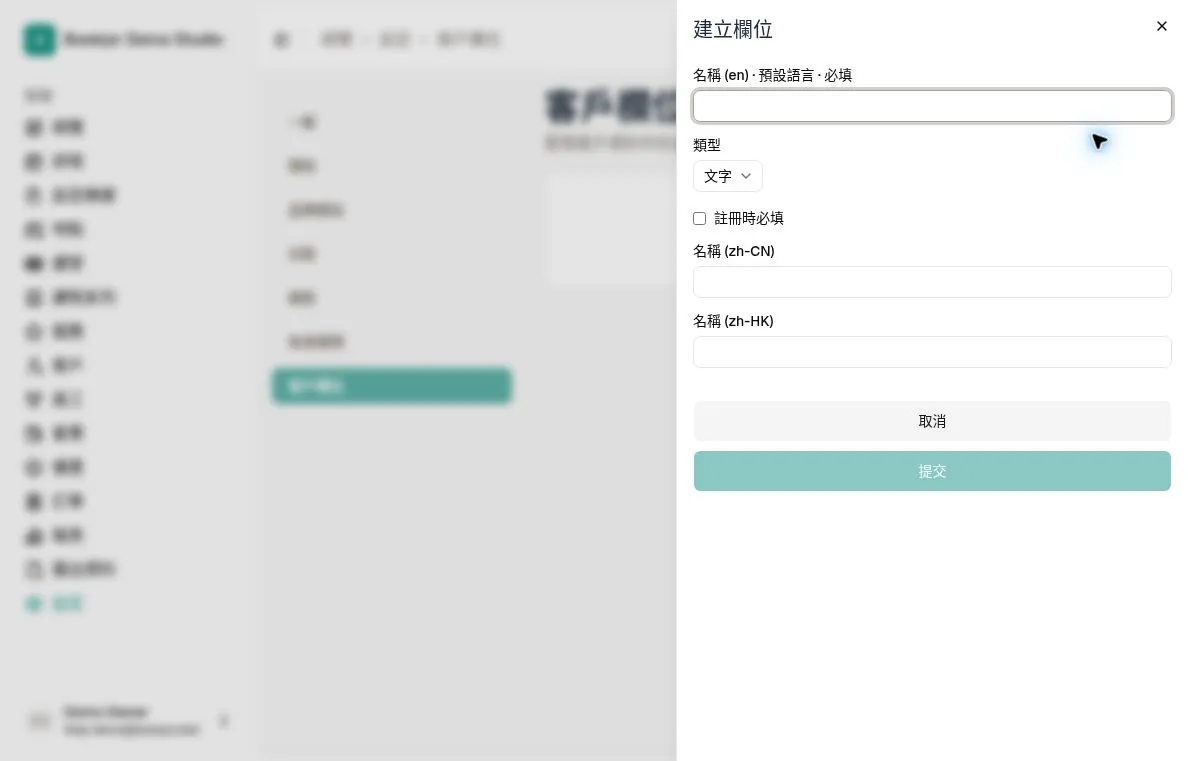
按「建立欄位」,在標示「預設語言 · 必填」的語言輸入「名稱」。您也可以加入英文、香港繁體中文及簡體中文名稱。
有對應翻譯時,客戶會看到所選語言的名稱;否則會使用工作室預設語言。管理清單會顯示預設語言名稱。
選擇答案類型
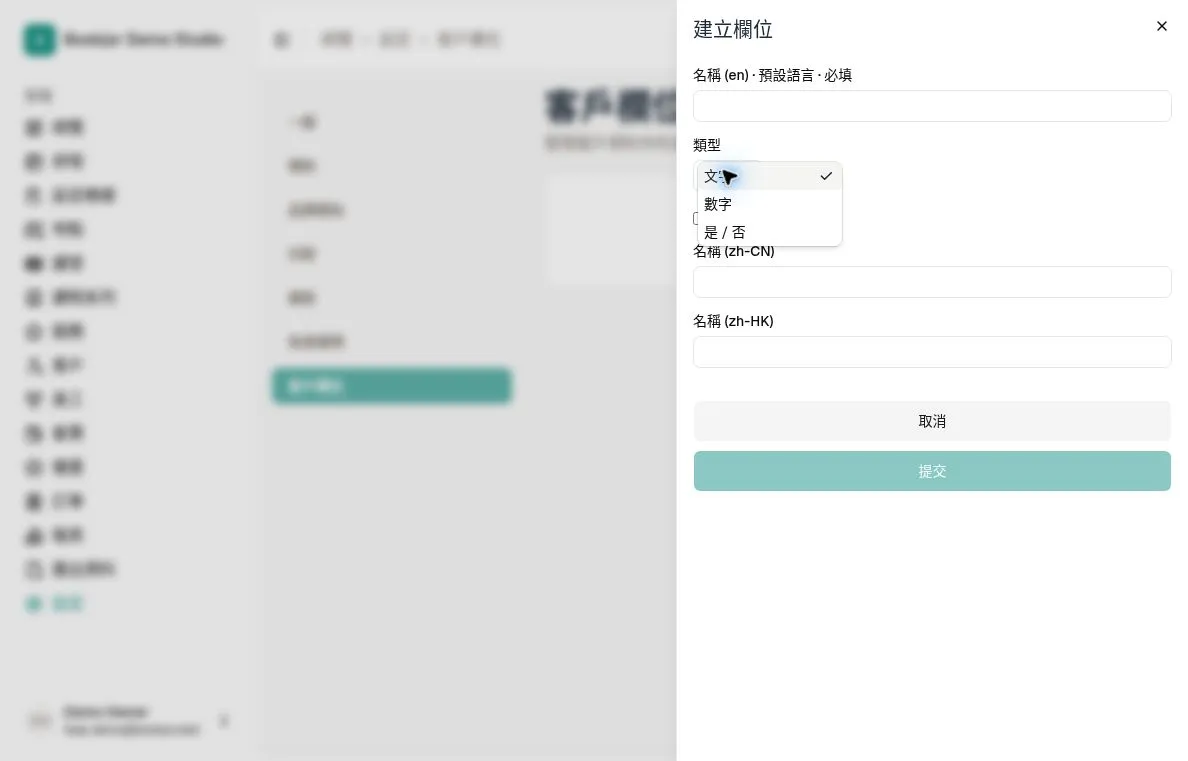
文字答案請選「文字」,數值答案選「數字」,二選一答案選「是 / 否」。例如推薦來源可用文字,經驗年數可用數字。
數字支援小數、負數及零。「是 / 否」初始為未回答;選擇「否」也是有效答案,包括必填欄位。
建立後無法更改類型。儲存前請先確認;日後若需要其他類型,請建立新欄位。
決定是否註冊時必填
若每位自行註冊的新客戶都必須回答,請勾選「註冊時必填」。註冊只會顯示使用中的必填欄位。不勾選時,客戶或員工可以稍後在客戶資料填寫。
現有客戶、由員工新增或匯入的客戶,不會被強制補填缺少的註冊必填答案。但必填欄位一旦有答案,只要仍為必填就無法清空。
按「提交」,確認新欄位已出現,並檢查類型及「註冊時必填」或「選填」標籤。
查看或更新客戶答案
開啟「客戶」,選擇主要客戶,在「概覽」查看「客戶欄位」。具一般客戶檢視權限的員工可以查看答案;具客戶管理權限的員工可以透過「編輯」更新使用中的答案。管理欄位設定是另一項權限。
客戶也可以在自己的個人資料編輯使用中的欄位。「未回答」與「否」或 0 不同。選填答案可以清空;若要清空已填寫的必填答案,請先將欄位改為選填。
更改名稱或停止收集答案
返回「設定 > 客戶欄位」,按「編輯欄位」更改各語言名稱或「註冊時必填」,再按「儲存變更」。重新命名會保留現有答案。
若不再收集某個欄位,按「封存欄位」,詳閱確認內容後再確認。封存無法復原,欄位會從註冊及編輯表單移除,客戶也不再於個人資料看到。員工仍可查看已儲存的歷史答案,並會看到「已封存 · 唯讀」標示。