
喺管理後台開啟「表單」
要建立、編輯同發佈表格,工作室要用 Pro 或 Deluxe 方案,你亦要有「管理表單」權限。喺管理後台嘅側欄揀「表單」。
表格適合收集問卷答案,例如首次到訪問卷。如果要客人簽名確認同意,就用免責聲明;可以睇下方嘅免責聲明指南。
喺編輯器開啟草稿
撳「建立表單」開啟新草稿;如果已經有表格,就撳嗰份表格旁邊嘅「編輯」繼續改草稿。
將「頁面標題」改做「首次到訪問卷」。想保留進度又未打算發佈,就撳「儲存草稿」。
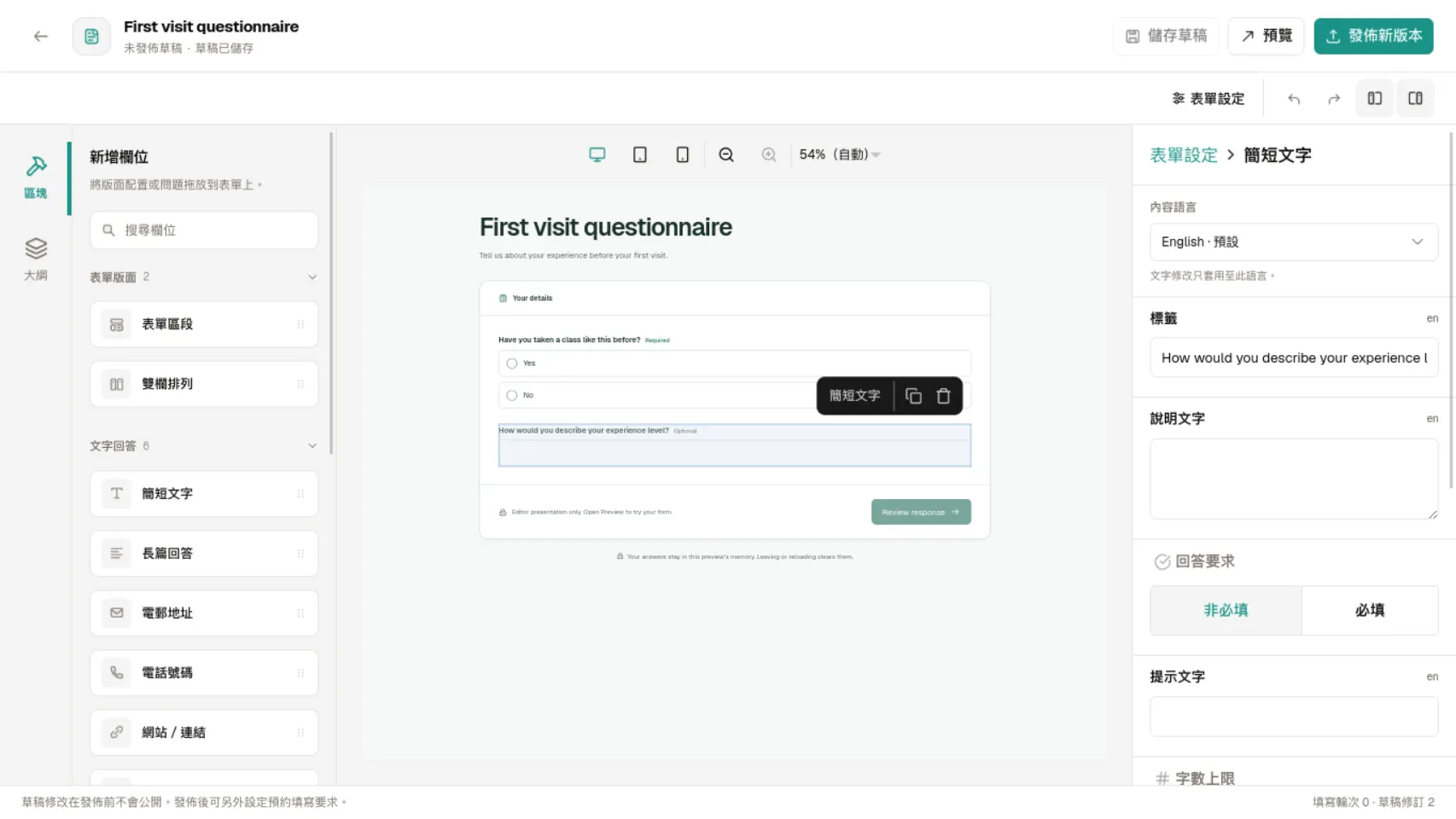
加入必填問題同按答案顯示嘅追問
喺「區塊」將「單項選擇」拖入表格,例如問「你之前有冇上過類似嘅堂?」喺「選項」將兩個選項改做「有」同「冇」,再揀「必填」。
將一條「簡短文字」問題拖到下面,例如「你會點形容自己嘅經驗程度?」喺追問嘅「顯示條件」入面,將「顯示此區塊」設為「符合條件時顯示」。揀前面嗰條經驗問題,再設為「等於」「有」。就算追問設為必填,客人都只需要喺追問顯示嗰陣先答。
預覽兩個答案同手機版面
撳「預覽」,揀「有」,確認追問會出現;再轉揀「冇」,確認追問會收起。
切換去「流動裝置」,再試一次兩個答案,睇吓題目、選項同文字欄位係咪容易睇同容易填。試完撳「返回編輯器」。
發佈表格並確認新版本
撳「發佈新版本」,核對確認視窗嘅資料,再撳「確認並發佈」。未儲存嘅修改會先儲存。見到「新版本已發佈」就代表成功;亦可以去「版本記錄」查「目前版本」。
客人填嘅係已發佈版本;之後改草稿,客人都要等你再次發佈先睇到。如果係更新已發佈嘅表格,只有想之前填過嘅人再填一次,先要勾選「要求所有人重新填寫此表單」。舊答案唔會刪除。
發佈唔會自動要求客人預約時填表。要分開設定「預約填寫要求」;如果想喺預約以外收集答案,可以睇下方嘅分享指南。