
在管理后台打开“表单”
创建、编辑和发布表单需要 Pro 或 Deluxe 套餐,并且你需要有“管理表单”权限。进入管理后台,从侧边栏打开“表单”。
表单适合收集首次到访等问卷信息。如果需要客户签字确认同意,请改用免责声明,具体操作见下方的免责声明指南。
进入表单编辑器
点击“创建表单”打开新草稿;如果想继续修改已有草稿,点击对应表单旁的“编辑”。
将“页面标题”设为“首次到访问卷”。如果暂时不发布,点击“保存草稿”即可保留修改。
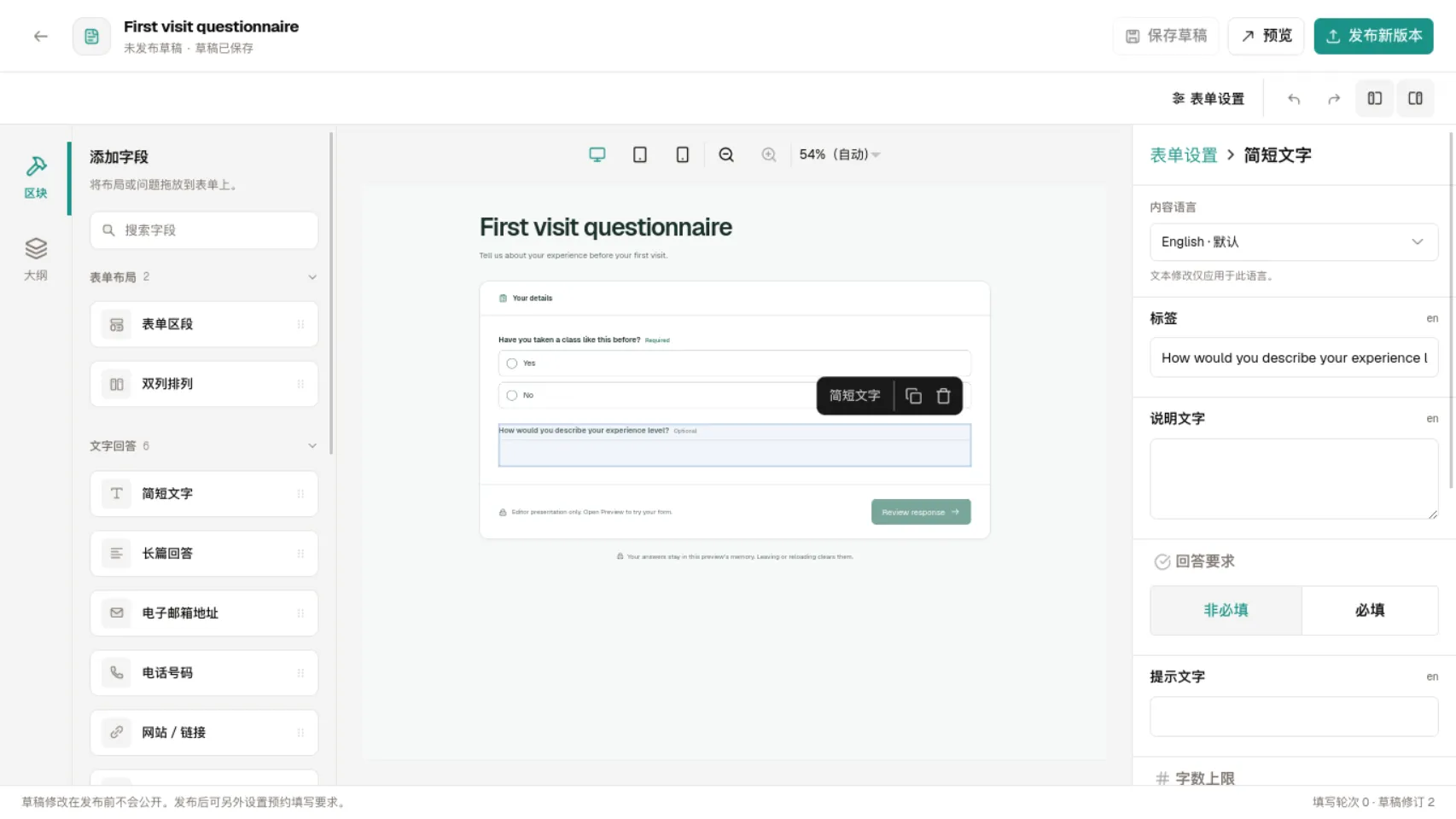
设置必填题和按条件显示的追问
从“区块”将“单项选择”拖到表单上,例如“你以前上过类似的课吗?”在“选项”中将两个选项改为“有”和“没有”,然后选择“必填”。
将一道“简短文字”题拖到下方,例如“你会怎样描述自己的经验水平?”在追问的“显示条件”中,将“显示此区块”设为“符合条件时显示”。选择前面的经验题,再设为“等于”“有”。即使将追问设为必填,也只有在它显示时才需要作答。
验证两种答案并检查手机显示效果
点击“预览”,先选择“有”确认追问会显示,再改选“没有”确认追问会隐藏。
切换到“移动设备”后,把两种答案都再试一遍,检查题目和选项是否清楚、文本框是否方便填写。检查完毕后点击“返回编辑器”。
发布表单并确认新版本
点击“发布新版本”,核对弹窗中的信息后,点击“确认并发布”。系统会先保存尚未保存的修改。看到“新版本已发布”即表示成功,也可以在“版本历史”中查看“当前版本”。
客户填写的是已发布版本,之后对草稿的修改要等再次发布才会生效。替换已发布的版本时,只有需要让之前填过的人再填一次,才勾选“要求所有人重新填写此表单”。旧答案不会被删除。
发布不会自动要求客户在预约时填写表单。请另行设置“预约填写要求”,或参考下方指南,在预约流程之外分享表单。