
操作截圖使用香港繁體中文介面,部分用詞可能與本文不同。
從管理後台開啟「表單」
工作室須使用 Pro 或 Deluxe 方案,你也要有「管理表單」權限,才能建立、編輯和發布表單。從管理後台的側邊欄進入「表單」。
要收集初次到訪的問卷資料,可以使用表單;若要請顧客簽名同意,請使用免責聲明,做法請參考下方的免責聲明指南。
在編輯器中開啟草稿
選取「建立表單」即可開啟新草稿。如果要接著編輯已有的草稿,請選取該表單旁的「編輯」。
在「頁面標題」輸入「初次到訪問卷」。還沒準備好發布時,可用「儲存草稿」保留修改。
新增必填題和條件式追問
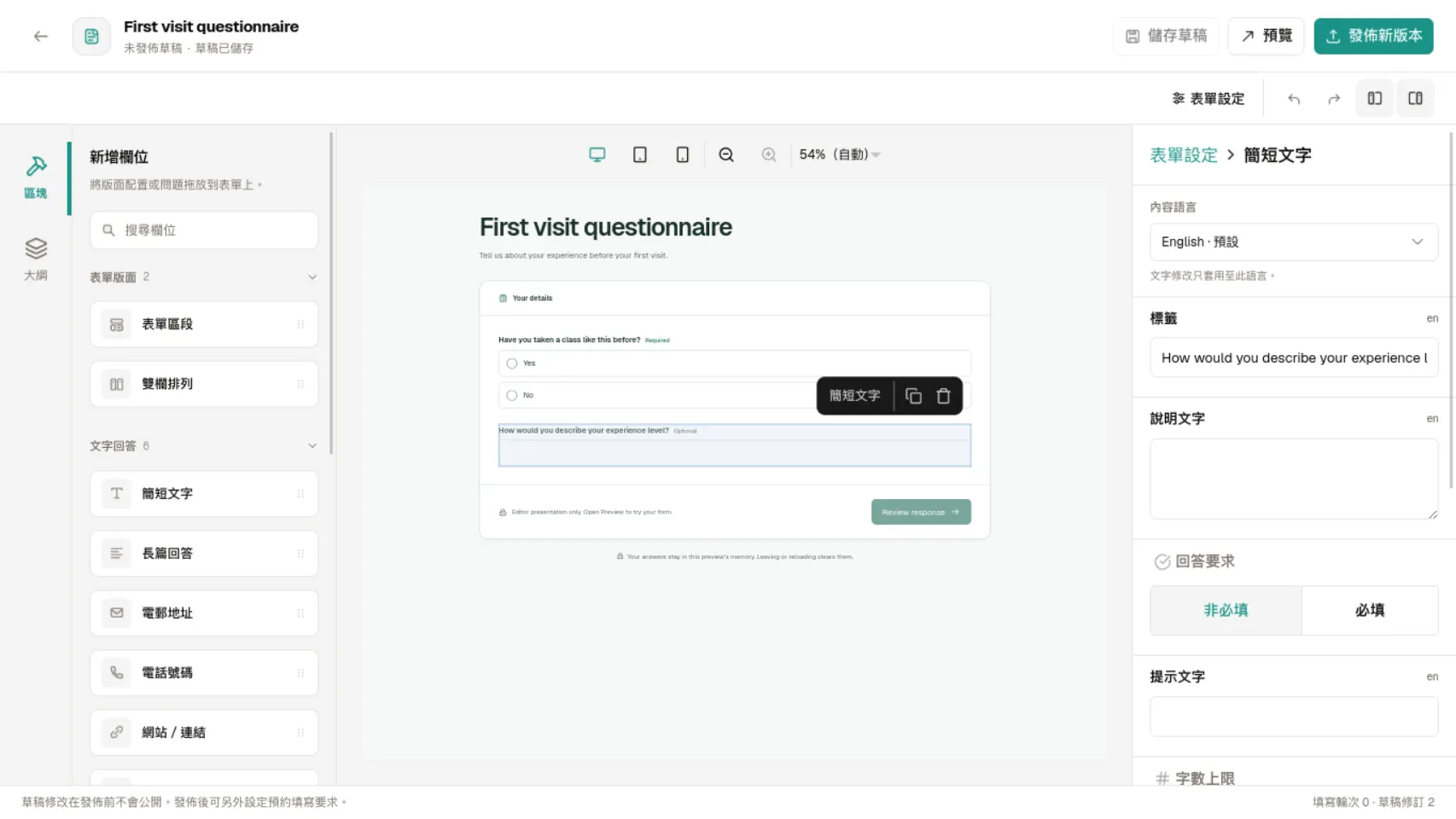
從「區塊」將「單項選擇」拖曳到表單上,例如「你以前上過類似的課嗎?」在「選項」將兩個選項改成「有」和「沒有」,再選取「必填」。
在下方拖入一道「簡短文字」題,例如「你會怎麼描述自己的經驗程度?」在這道追問題的「顯示條件」中,將「顯示此區塊」改成「符合條件時顯示」,選取上一道經驗題,並設為「等於」「有」。即使追問設為必填,也只有顯示時才需要回答。
預覽兩種答案並檢查手機版面
開啟「預覽」,先選「有」確認畫面會出現追問,再改選「沒有」確認追問會隱藏。
切換到「流動裝置」,再試一次兩種答案,確認題目和選項清楚、文字欄位容易填寫。完成後選取「返回編輯器」。
發布表單並確認版本
選取「發佈新版本」,檢查確認視窗後,再按「確認並發佈」。未儲存的修改會先存檔。看到「新版本已發佈」即完成,也可以在「版本記錄」查看「目前版本」。
顧客填寫的是已發布版本;後續改動草稿不會影響已發布內容。更新已發布的表單時,只有在需要先前填過的人再填一次的情況下,才勾選「要求所有人重新填寫此表單」。原有答案會保留。
發布表單不會自動把填寫表單設成預約的必要條件。請另外設定「預約填寫要求」,或參考下方指南,透過連結在預約流程之外分享。