
操作截圖使用香港繁體中文介面,部分用詞可能與本文不同。
開啟已發佈表單的「分發方式」
在管理後台的側邊欄開啟「表單」,選取已發佈的表單,例如「初次到訪問卷」。切換到「分發方式」,找到「預約填寫要求」。若表單仍是草稿,請先在編輯器發佈。
新增或變更要求需要「管理表單」權限,工作室也必須使用 Pro 或 Deluxe 方案。只有檢視顧客答案的權限,無法修改這些規則。
指定哪些預約需要填寫
選擇「新增要求」,在「適用範圍」選擇「所有預約」,即可涵蓋顧客自行預約的所有課堂、課程和服務,包括以服務方式預約的租借項目。
如果只想套用到特定項目,請選擇「課堂」、「課程」或「服務」,再搜尋並選取項目。例如,只為入門課堂設定「初次到訪問卷」。若要指定某個租借項目,請在「服務」中選取。
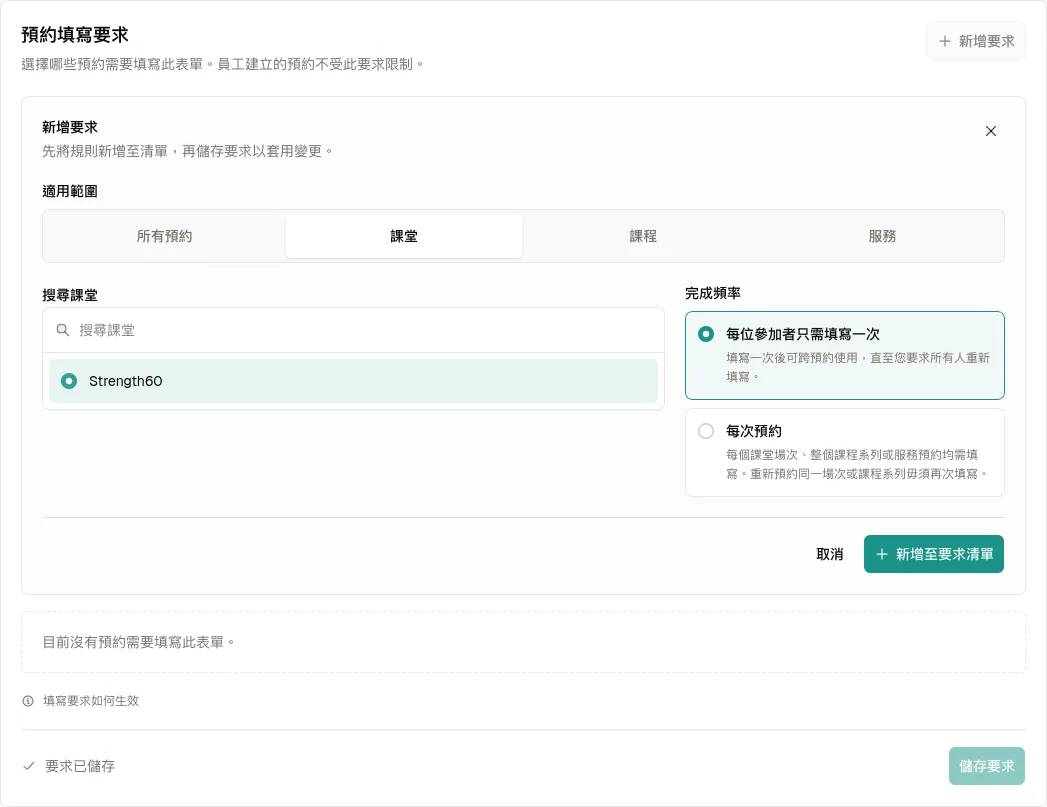
設定每位參加者的填寫頻率
選擇「每位參加者只需填寫一次」,即可在符合條件的預約中沿用同一位參加者在預約流程提交的表單,直到你發佈新版本並要求所有人重新填寫。初次到訪問卷適合這個設定:即使由同一位顧客替多位家人預約,也會依參加者分開計算。
選擇「每次預約」,表示每個課堂場次、每個完整課程系列或每筆服務預約都需要填寫。若參加者已經為取消的預約填過表單,重新預約同一個課堂場次或同一個課程系列時不必再填。每筆新的服務預約仍需重新填寫,即使上一筆已取消。
新增規則並儲存要求
點選「新增至要求清單」。如有其他項目,重複上述步驟。確認清單後,點選「儲存要求」。變更只會套用到目前這份表單,適用於符合條件的顧客新預約,不影響由員工建立的預約。
若出現「要求已在其他地方變更」,請比較尚未儲存的規則與最新要求。選擇「將我的變更套用至最新要求」會保留其他人新增的項目;對同一項目的移除與頻率調整則以你的變更為準。確認合併結果後,再點選「儲存要求」,或捨棄變更並載入已儲存的規則。
了解顧客的預約畫面
顧客預約符合條件的課堂場次、課程、服務或租借項目時,Bookjor 會檢查所選參加者是否已完成必填表單。若還有表單未提交,就會看到「請完成所需表格」,必須在預約流程中提交才能繼續。顧客自行加入課堂候補名單前,也必須先完成必填表單。
提交後,顧客仍須回到結帳頁確認預約,或繼續申請候補。單獨提交表單不會保留名額、加入候補名單,也不會扣款。透過分享連結提交的表單不能用來滿足預約要求。