
操作截圖使用香港繁體中文介面,部分用詞可能與本文不同。
從表單工作區開啟「回覆」
在 Bookjor 管理後台選擇「表單」,點選要查看的表單,例如「首次到訪問卷」。如果進入的是其他分頁,請切換到「回覆」。
檢視答案和下載附件需要客戶檢視權限。只有表單管理權限,仍無法查看已提交的答案。
也可以從參加者的客戶資料進入
前往「客戶」,開啟參加者的個人資料,然後選擇「表單」分頁。若是家人代填,請開啟實際參加者的資料,而不是代填者的資料。
這個分頁列出以該客戶為填寫對象的回覆,不包括這位客戶替他人送出的表單。
縮小查找範圍
在表單工作區,用「參加者」查找特定對象的回覆;在客戶資料頁,則可用「表單」選單查看該客戶在指定表單上的回覆。
「渠道」可選擇「全部」、「分享連結」或「預約填寫」。點選某筆回覆的「版本」標籤,即可只看該版本的回覆。若要回到原始清單,請點選「清除篩選條件」。
開啟並核對已儲存的回覆
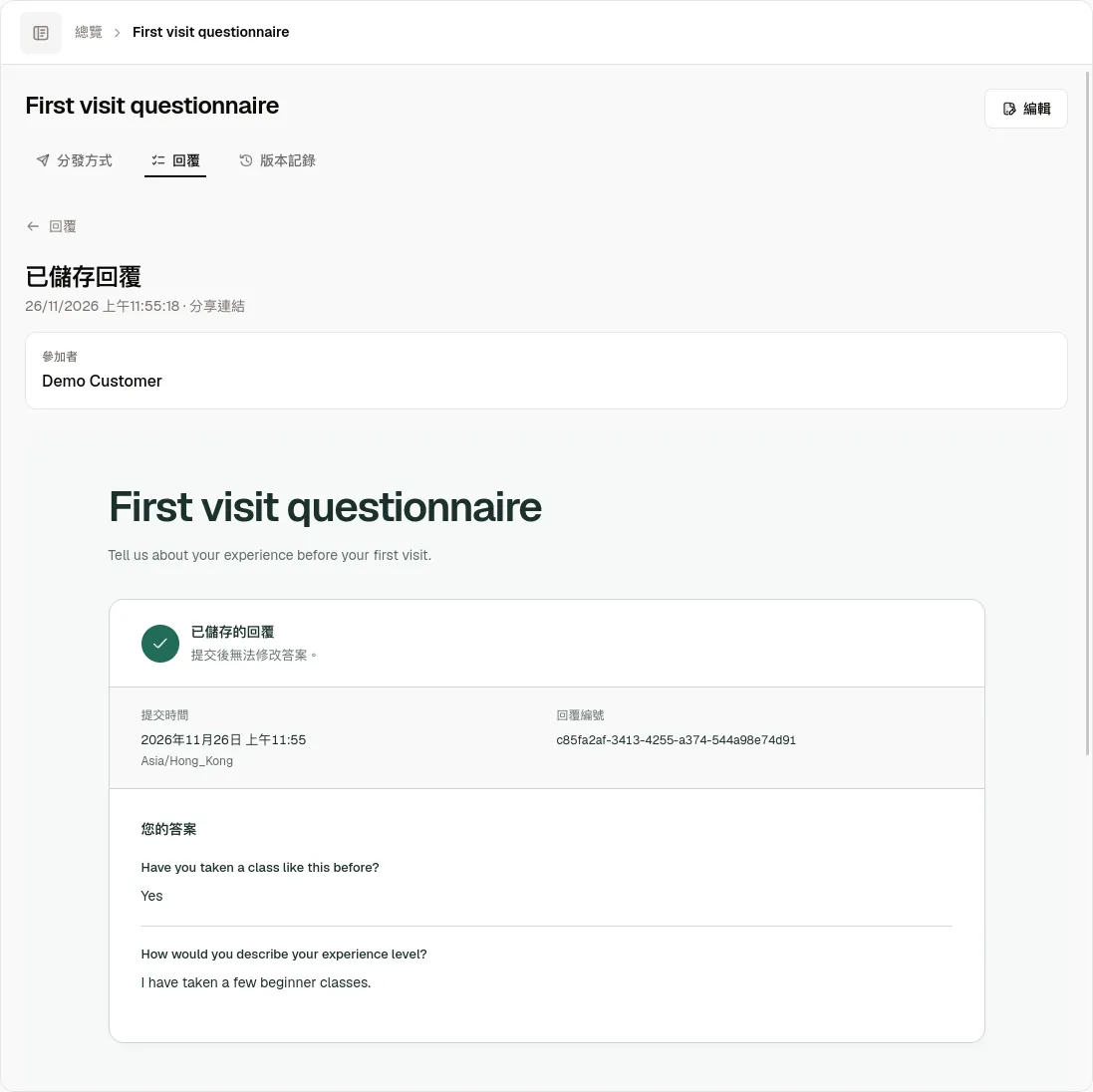
點選「檢視回覆」。在「已儲存回覆」頁面核對提交時間、渠道與「參加者」。若由他人代填,例如家長替孩子填寫,「由⋯⋯提交」會顯示實際提交的人。
依照記錄的版本檢視原始題目與答案。例如,經驗題回答「有」時,可能會看到接著詢問經驗程度的簡答。發佈新版不會改寫這筆記錄,原始答案也無法編輯。
回到清單查看關聯的預約
若回覆有關聯的預約,請在回覆清單查看。單堂課或服務預約可顯示時間和地點;課程只顯示名稱,不會列出每堂課的時間。回覆詳情不顯示預約資料。
從「分享連結」單獨送出的回覆沒有關聯預約。同一份預約回覆若重複使用,可能會依關聯的預約分列多筆;點開仍是同一份原始答案,不代表重複送出。
保護附件,排查無法開啟的記錄
如果回覆有附件,請只在工作需要時從回覆頁下載,不要將檔案貼到公開連結或群組聊天室。客戶可查看自己或目前有權查閱的家庭成員的回覆與附件;曾經代填不代表現在仍有存取權。
找不到回覆時,先清除篩選條件,再核對工作室、表單與參加者。預約途中填寫、但最後未連結到預約的回覆不會出現在清單中。如果看不到分頁或系統拒絕存取,請工作室負責人確認您的客戶檢視權限。請從清單重新開啟;若仍無法查看回覆或附件,請回報錯誤給支援團隊,勿附上答案或檔案。