
在表单工作区打开「回复」
在 Bookjor 管理后台打开「表单」,点击要查看的表单名称,例如「首次到访问卷」。如果进入的是其他选项卡,请切换到「回复」。
查看答案和下载附件需要客户查看权限。仅有表单管理权限不能查看回复内容。
也可以从参与者的客户资料进入
前往「客户」,打开参与者的资料并选择「表单」选项卡。如果是家庭成员的回复,请打开该成员本人的资料,即使表单是由别人代填的。
这里列出以这位客户为填写对象的回复,不包括这位客户替别人提交的回复。
筛选回复列表
在表单工作区,使用「参与者」查找特定客户的回复。在客户资料页,使用「表单」下拉菜单,把此人的回复缩小到指定表单。
在「渠道」中可选择「全部」、「分享链接」或「预约填写」。点击列表中任意回复的「版本」标签,即可只看该版本的回复。点击「清除筛选条件」可回到初始列表。
打开并核对已保存的回复
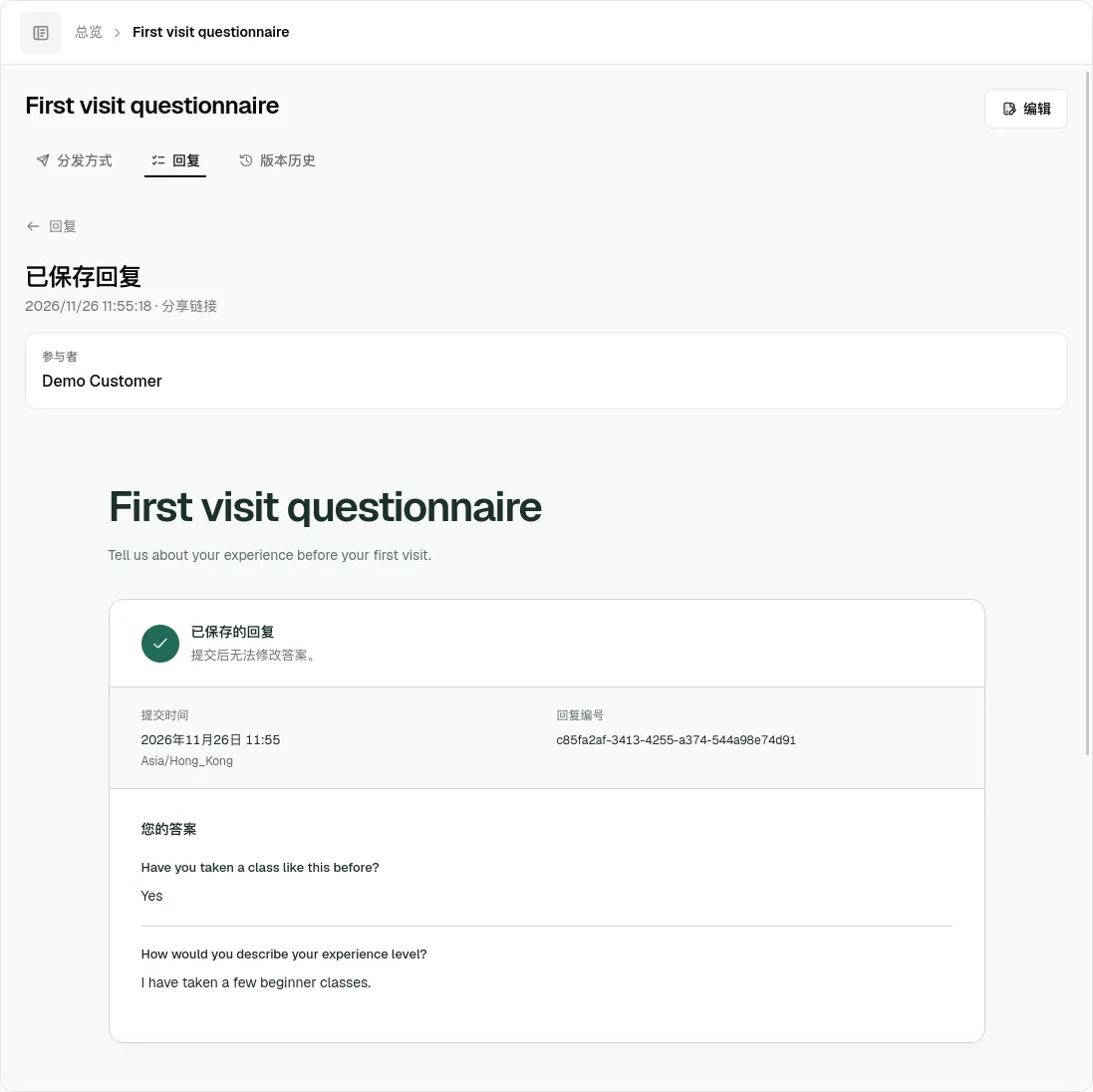
点击「查看回复」,在「已保存回复」中核对提交时间、渠道和「参与者」。如果是代填,例如家长为孩子填表,「由……提交」会显示实际提交的人。
查看所记录版本的原始问题和答案。例如,如果经验题回答了「有」,就可能看到关于经验水平的简短补充回答。发布新版本不会改写这条记录,原始答案也不能编辑。
返回列表查看关联的预约
回到回复列表查看关联的预约。单节课或服务预约可以显示时间和地点;多节课程只显示课程名称,不列出每节课的安排。回复详情页不显示预约信息。
通过「分享链接」单独提交的回复没有关联预约。同一份预约回复被重复使用时,可能按关联预约分别显示多行;打开后是同一份已保存的答案,并不是多次提交。
保护附件并排查无法查看的记录
如果回复有附件,仅在工作需要时从回复详情页下载,不要通过公开链接或群聊传播文件。客户可以查看自己或目前有权查看的家庭成员的回复和附件。曾给别人代填表单,并不意味着现在仍有查看权限。
找不到回复时,先清除筛选条件,然后核对工作室、表单和参与者。在预约过程中填写、但最终未关联到预约的回复不会出现在列表中。如果看不到选项卡或系统拒绝访问,请工作室负责人检查你的客户查看权限。如果从列表重新打开后仍无法查看回复或附件,请向支持团队报告错误,不要附上答案或文件。