
打开已发布表单的“分发方式”
在管理后台侧边栏打开“表单”,选择一份已发布的表单,例如“首次到访问卷”。打开“分发方式”,找到“预约填写要求”。如果表单还是草稿,请先在编辑器中发布。
新增或修改要求需要“管理表单”权限,工作室也需要使用 Pro 或 Deluxe 套餐。仅有查看客户答案的权限,不能修改预约规则。
选择哪些预约需要填表
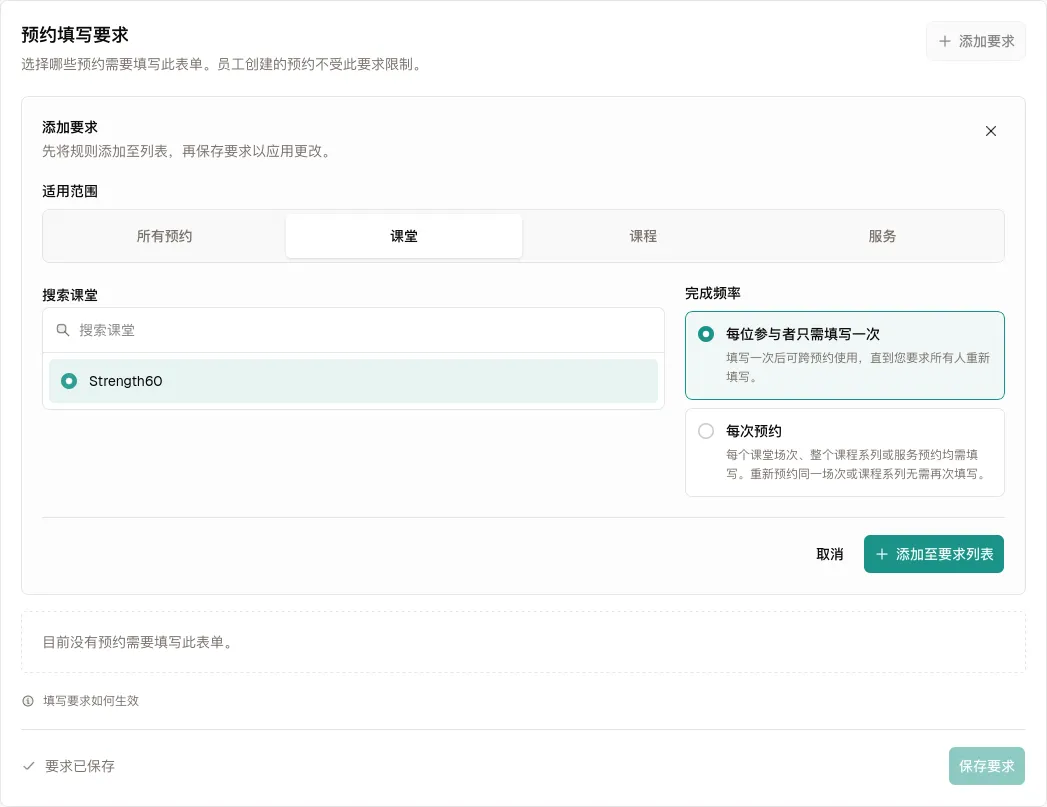
点击“添加要求”。在“适用范围”下选择“所有预约”,即可覆盖客户自行预约的所有课堂、课程和服务,包括以服务方式预约的租用项目。
如果只想应用到个别项目,请选择“课堂”“课程”或“服务”,再搜索并选中所需项目。例如,可以让客户只在预约入门课堂时填写“首次到访问卷”。如需指定某个租用项目,请在“服务”中选择。
设置每位参与者的填写频率
选择“每位参与者只需填写一次”后,同一参与者在预约流程中填过的表单可用于其他符合规则的预约,直到你发布新版本并要求所有人重新填写。首次到访问卷适合使用这一设置;即使同一位客户替多位家人预约,也会按参与者分别计算。
选择“每次预约”后,每个课堂场次、每个完整课程系列或每笔服务预约都需要一份表单。如果参与者已为取消的预约填写过表单,重新预约同一场课堂或同一课程系列时无需再填。每笔新服务预约都要重新填写,即使上一笔已经取消。
添加规则并保存要求
点击“添加至要求列表”。需要加入其他项目时,重复以上步骤。检查列表后点击“保存要求”。更改只应用到当前表单,对符合条件的客户新预约生效,不限制员工创建的预约。
如果看到“要求已在其他地方更改”,请对比尚未保存的规则和最新要求。选择“将我的更改应用至最新要求”会保留其他人新增的项目;同一个项目则以你的移除操作或频率更改为准。检查合并后的列表后再次点击“保存要求”,或放弃更改并加载已保存的规则。
了解客户在预约时看到的提示
客户预约符合规则的课堂场次、课程、服务或租用项目时,Bookjor 会检查所选参与者是否已填写必填表单。如果还有表单未交,客户会看到“请完成所需表单”,必须在预约流程中提交后才能继续。客户自行加入课堂候补名单前,也必须先完成必填表单。
提交后,客户仍需返回结账页面确认预约,或继续申请候补。仅提交表单不会保留名额、加入候补名单或扣款。通过分享链接提交的表单不能满足预约填写要求。