
打开「设置 > 免责声明」
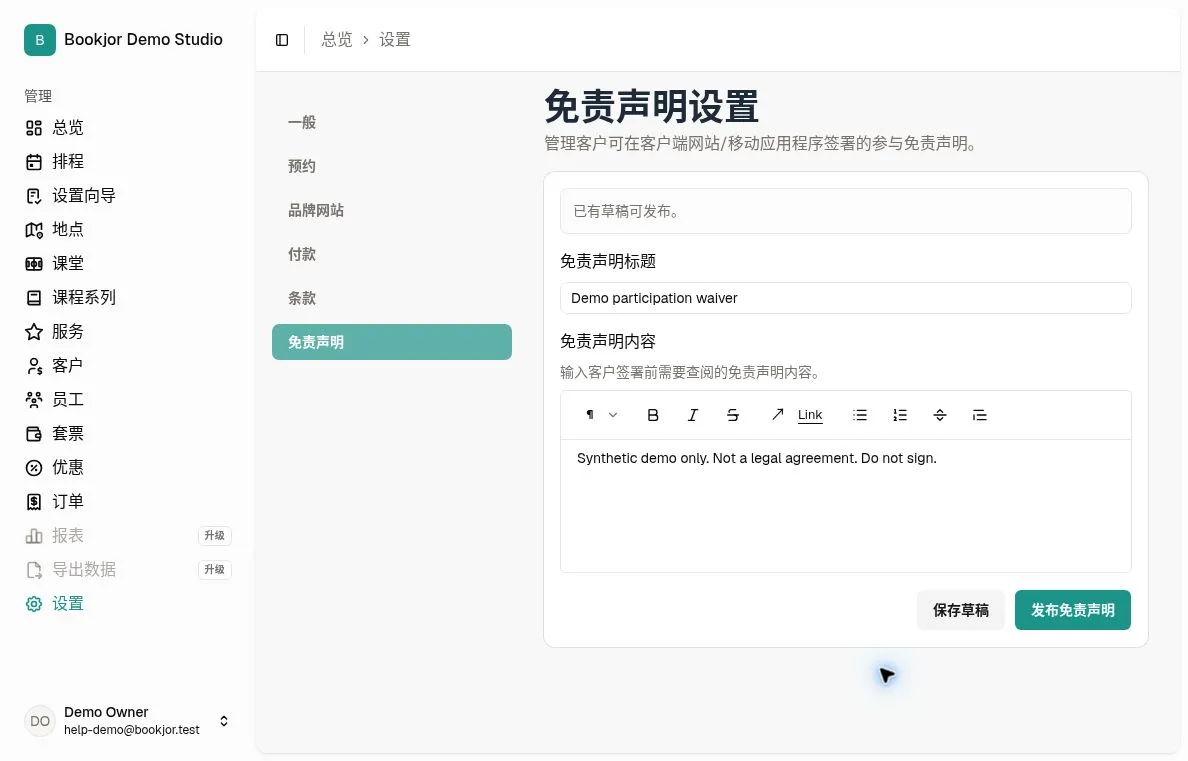
在管理后台中,点击侧边栏的「设置」,然后选择「免责声明」。页面只有一个编辑器,顶部会显示状态横幅,告诉您正在查看的是当前已发布的版本还是草稿。
同一时间,工作室最多只有一份已发布的免责声明和一份草稿。已发布的那份是客户会看到的;草稿是您为下一个版本预留的私人工作区。
需要有管理免责声明的权限,才能打开这些模板设置、保存草稿或发布版本。
撰写免责声明内容
输入标题,例如「参与免责声明」。这个标题会显示在客户签署页的上方,请使用清晰、易懂的名称。
在富文本编辑器中输入免责声明内容。您可以使用标题、编号条款、加粗和指向场地规则的链接。客户会在签署时看到这些内容。
先存为草稿
点击「保存草稿」以保留您的工作。草稿对客户不可见,也不会成为「当前」免责声明。保存草稿不会发布内容。
保存后,状态横幅会切换为显示您有一份当前草稿。继续编辑,直到内容满意为止。
准备就绪后发布
点击「发布免责声明」。Bookjor 会先把编辑器当前的标题与内容保存为草稿,再发布该草稿、分配下一个版本号,并归档先前已发布的版本。发布前请检查编辑器内容。
新版本会用于客户签署和出勤检查。已签署旧版本的客户需要签署新版本,才会具有当前版本已签署状态。
客户如何签署免责声明
已登录的客户从客户端打开「免责声明」页面。页面会显示已发布的标题、发布日期和完整正文。
在正文下方,客户输入姓名、在签名板上签名、勾选同意条款复选框,然后提交。Bookjor 会将姓名、签名图像、签署时间、IP 地址和 User-Agent 一并记录到客户档案上。
现场收集签名
在「客户」打开客户档案,点击「收集免责声明」。此操作需要收集客户免责声明的权限,并且客户尚未签署当前已发布版本。
对话框显示已发布标题、日期和内容。请客户或适当的签署人阅读内容、核对签署人姓名、亲自在签名板签名并确认同意,再点击「收集免责声明」保存记录。
对未签署客户的出勤提醒
当您标记场次出勤时,Bookjor 会逐一对照当前已发布的免责声明。如果某位客户未签署,保存其出勤记录前会弹出确认对话框。
阅读警告后,您可以选择取消并先请客户签署,或点击「仍然标记出席」在免责声明未签的情况下保存出勤记录。这只是需要确认的警告,不会强制阻止记录出勤。
发布新版本后需要重新签署
发布新版本后,旧版本签名会变为过期。客户可以签署新内容,有权限的员工也可再次使用「收集免责声明」。
旧签名仍然关联当时签署的声明版本,发布新版本不会删除旧记录。
查看已收集的签名
在您可以访问的客户档案中,点击「已签署免责声明」打开现有签名记录。对话框显示签署人姓名、签署时间、签名图像及收集员工(如适用)。
需要已签声明副本时,可在对话框点击「下载 PDF」。查看这份现有记录不需要「收集免责声明」权限。