
操作截圖使用香港繁體中文介面,部分用詞可能與本文不同。
開啟「設定 > 免責聲明」
在管理後台中,點選側邊欄的「設定」,再選擇「免責聲明」。頁面會顯示一個編輯器和狀態橫幅,讓你確認目前編輯的是已發布版本還是草稿。
同時,工作室最多只會保留一份已發布的免責聲明和一份草稿。已發布版本是客戶實際看到的內容;草稿則是準備下一次更新時使用的工作區。
需要具備管理免責聲明的權限,才能開啟這些範本設定、儲存草稿或發布版本。
撰寫免責聲明內容
輸入標題,例如「參與免責聲明」。這個標題會顯示在客戶簽署頁上方,建議使用客戶一看就能理解的名稱。
在所見即所得編輯器中輸入免責聲明內容。你可以加入標題、編號條款、粗體文字,也可以連結到場館規範。發布後,內容會顯示在簽署頁面,供客戶閱讀。
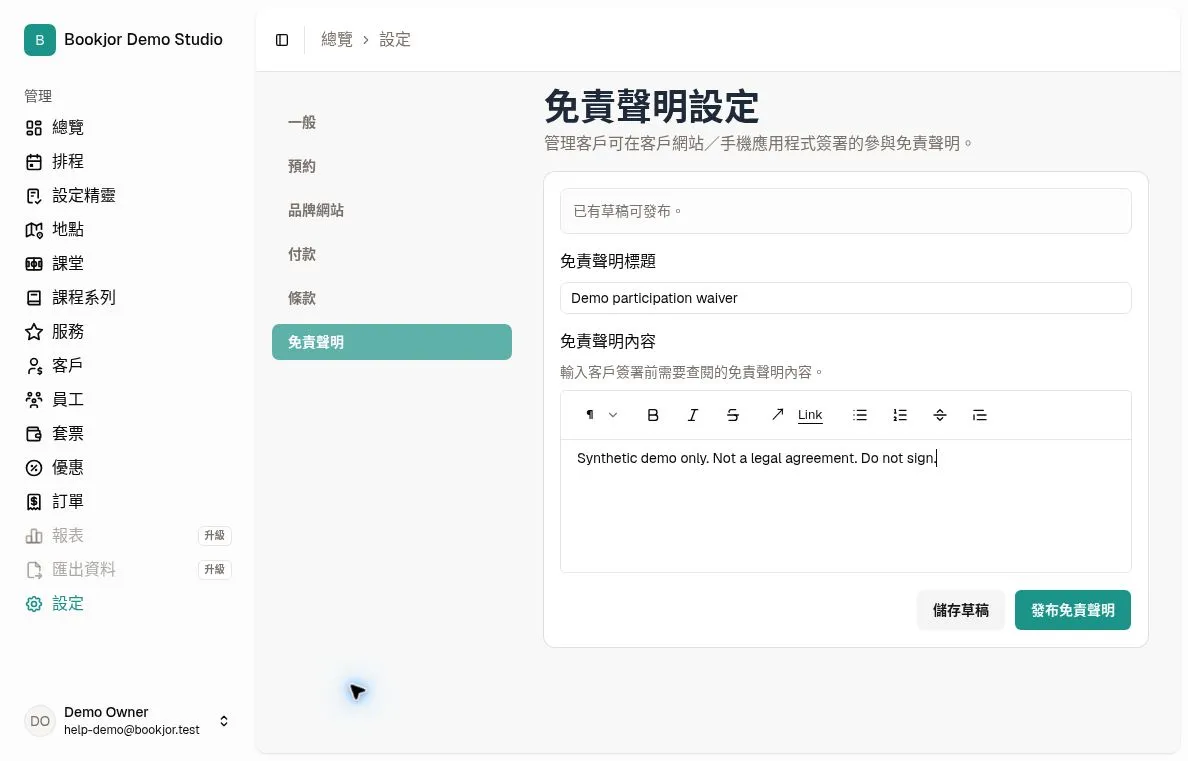
先儲存為草稿
點選「儲存草稿」保留目前編輯內容。草稿不會顯示給客戶,也不會成為「目前」免責聲明;可以隨時儲存,表單不會自動發布內容。
儲存後,狀態橫幅會顯示目前已有草稿。你可以繼續修改,直到內容確認完成。
準備完成後發布
點選「發布免責聲明」。Bookjor 會先將編輯器目前的標題與內容儲存為草稿,再發布該草稿、指派下一個版本編號,並封存先前已發布的版本。發布前請檢查編輯器內容。
新版本會用於客戶簽署與出席檢查。已簽署舊版本的客戶需要簽署新版本,才會具有目前版本已簽署狀態。
客戶如何簽署免責聲明
已登入的客戶可以從預約頁開啟「免責聲明」頁面。頁面會顯示已發布的標題、發布日期和完整內容。
客戶閱讀內容後,輸入姓名、在簽名板上簽名、勾選同意條款,然後提交。Bookjor 會把姓名、簽名圖像、簽署時間、IP 位址和 User-Agent 記錄在客戶檔案中。
現場收集簽名
在「客戶」開啟客戶檔案,點選「收集免責聲明」。此操作需要收集客戶免責聲明的權限,而且客戶尚未簽署目前已發布版本。
對話框顯示已發布標題、日期與內容。請客戶或適當的簽署人閱讀內容、核對簽署人姓名、親自在簽名板簽名並確認同意,再點選「收集免責聲明」儲存紀錄。
未簽署客戶的出席提醒
當你標記課堂出席時,Bookjor 會逐一檢查每位客戶是否已簽署目前已發布的免責聲明。如果有客戶尚未簽署,系統會在儲存出席紀錄前顯示確認對話框。
閱讀警示內容後,可以取消操作並先請客戶簽署,或點選「仍然標記出席」,在免責聲明尚未簽署的情況下儲存出席紀錄。這個提醒只會要求確認,不會強制阻擋操作。
發布新版本後需要重新簽署
發布新版本後,舊版本簽名會變成過期。客戶可以簽署新內容,有權限的員工也可再次使用「收集免責聲明」。
舊簽名仍然連結到當時簽署的聲明版本,發布新版本不會刪除舊紀錄。
查看已收集的簽名
在你可以存取的客戶檔案中,點選「已簽署免責聲明」開啟現有簽名紀錄。對話框顯示簽署人姓名、簽署時間、簽名圖像及收集員工(如適用)。
需要已簽聲明副本時,可在對話框點選「下載 PDF」。查看這份現有紀錄不需要「收集免責聲明」權限。