
以下操作截圖使用 Bookjor 後台支援的香港繁體中文介面;台灣繁體中文文章沿用這些畫面,部分介面用詞可能與內文不同。
開啟正確場次或預約
課堂:在「排程」選取課堂場次,點選「查看詳情」,再於「客戶」區塊選擇「已參加」。課程系列:到「課程系列」開啟課程,再開啟個別場次並選擇「客戶」。出席紀錄屬於該場次,不代表整個課程系列的報名紀錄。
私人服務:到「服務」開啟該服務,選擇「預約」,再開啟預約詳情,找到「出席」區塊。變更前先核對客戶、日期、時間,以及課堂或服務。
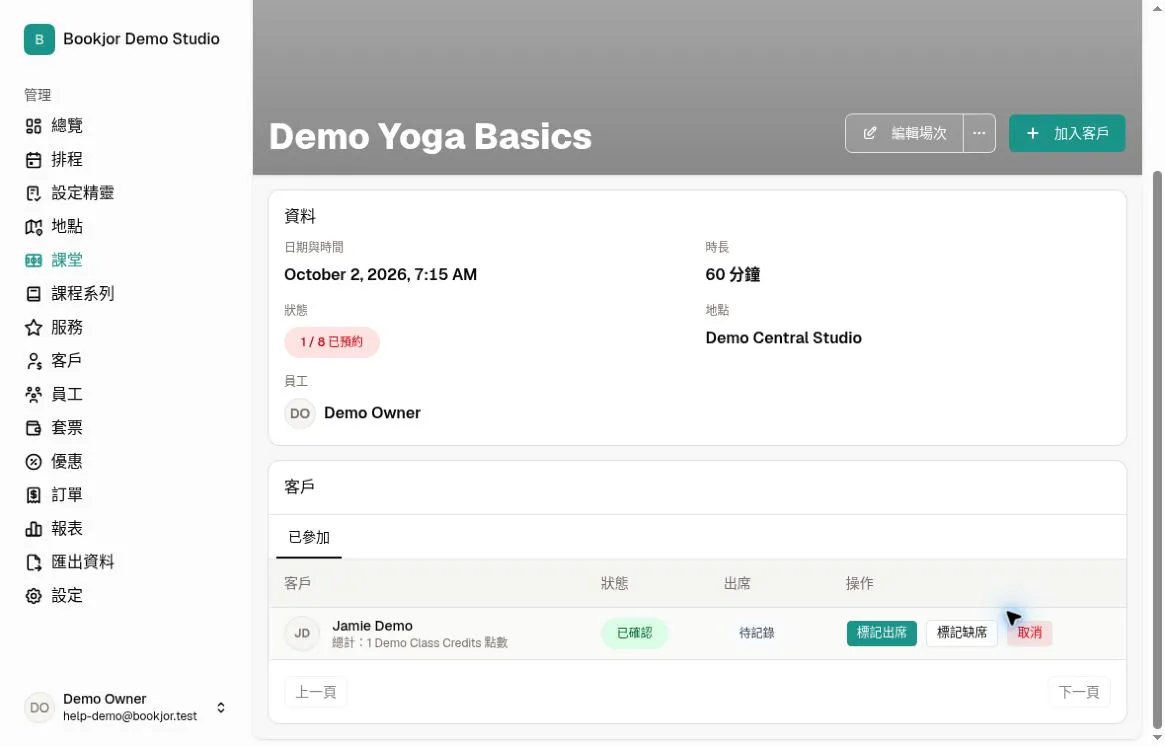
檢查預約狀態與權限
預約為「已確認」,且你的角色具備相應課堂場次、課程場次或服務預約的出席記錄權限時,才會顯示出席操作。可以檢視或管理預約,不代表可以記錄出席;僅限獲指派項目的權限,也會依該場次或預約指派的員工判斷。
出席「待記錄」表示尚未記錄出席結果,與課堂或課程場次的預約「待確認」不同。待處理或已取消的預約不會顯示這些出席操作。如果找不到按鈕,先檢查預約狀態,再請工作室擁有人確認你的權限。 私人預約的出席標籤目前以英文顯示 Pending、Attended 或 Absent。
標記客戶出席
在課堂或課程場次名單中,為正確客戶點選「標記出席」。私人預約也使用「標記出席」;英文介面的私人預約按鈕為 Mark Attend,課堂與課程場次則為 Mark Attended。等待成功訊息,再確認出席狀態變為「已出席」(Attended)。
如果出現「尚未簽署免責聲明」,先核對客戶的簽署狀態。檢查失敗時也可能出現提醒,因此錯誤訊息不代表客戶一定未簽。點選「取消」可停止並核對;只有工作室流程允許繼續時,才選擇「仍然標記出席」。記錄出席不會代客戶簽署免責聲明。
標記客戶缺席
為沒有出席的客戶點選「標記缺席」。等待成功訊息,再確認出席狀態變為「缺席」(Absent)。
預約狀態與出席結果應分開處理。標記缺席本身不會取消預約、退出課程系列、退款或退回方案點數。如需同時處理取消或退款,請使用相應流程。
更正出席結果
重新開啟同一場次或預約,找到同一位參加者。如果結果是「缺席」,點選「標記出席」;如果是「已出席」,點選「標記缺席」。另一個操作會取代原有結果;改為出席時,可能再次出現免責聲明提醒。
這些出席頁面沒有重設為「待記錄」的按鈕。不要為了更正出席而取消或重新預約。等待儲存成功再繼續;如果出現錯誤,重新開啟紀錄核對目前狀態,不要假設已經更正。
複核已儲存紀錄
重新開啟詳情,確認仍顯示正確結果。課程系列需要核對指定場次;變更一個場次的出席,不會將客戶在整個課程系列的所有場次都標記為已出席。
也可以開啟參加者的客戶檔案,再選擇「預約」查看歷史。已確認且有出席紀錄的預約,會在清單顯示 Attended 或 Absent。如需再次更正,請返回場次或預約詳情,不要在歷史清單修改。