
喺「分發方式」複製連結
喺管理後台打開「表單」,揀一份已發佈嘅表格,例如「首次到訪問卷」。打開「分發方式」,喺「需要登入的分享連結」下面撳「複製連結」。
如果仲係草稿,要先發佈。已封存嘅表格唔會再收新回覆。你需要有管理表格嘅權限先可以打開「分發方式」。
將連結傳畀客人
將連結貼落你自己嘅電郵或者訊息,再傳畀想邀請填寫嘅客人。單係複製連結,唔會自動傳送。
提客人要登入你嘅客戶網站先可以填。呢份表格唔係匿名填寫:Bookjor 會記錄由邊個提交,同埋份回覆係填畀邊個。
客人點樣揀填寫對象
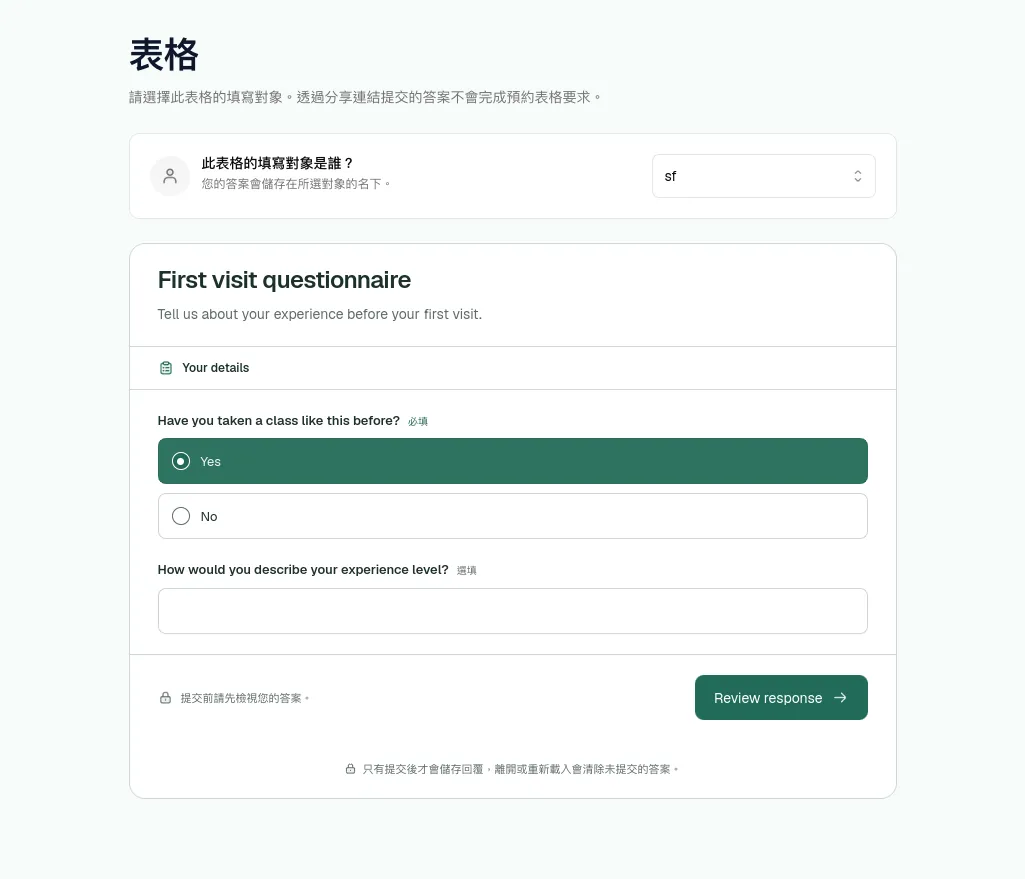
客人打開連結,見到登入提示就先登入。如果見到「此表格的填寫對象是誰?」,可以揀自己個名,或者揀由自己管理嘅家庭成員。如果冇顯示選單,就係幫自己填。
以「首次到訪問卷」為例,客人先答有冇相關經驗;如果揀「有」,就會見到一條關於經驗程度嘅簡短問題。
核對、提交同確認回覆已儲存
客人撳「檢視回覆」(或者表格自訂嘅檢視按鈕),核對答案之後再撳「提交回覆」。畫面會顯示「已儲存的回覆」同回覆編號。提交咗就唔可以改答案。如果所選對象已經填過,而嗰份回覆仍然有效,再打開連結會見到原本嘅回覆,唔會見到空白表格。