
打開同事嘅不可預約時段
喺側邊欄按「員工」,打開嗰位同事嘅資料,再揀「不可預約時段」分頁。
表格會列出已有時段嘅標題、開始時間同結束時間。
你要有查看員工不可預約時段嘅權限,先會喺分頁同日曆見到呢啲資料。新增或者刪除時段,仲要有管理權限。權限範圍揀「已指派」只包括你自己,揀「全部」先包括其他同事。
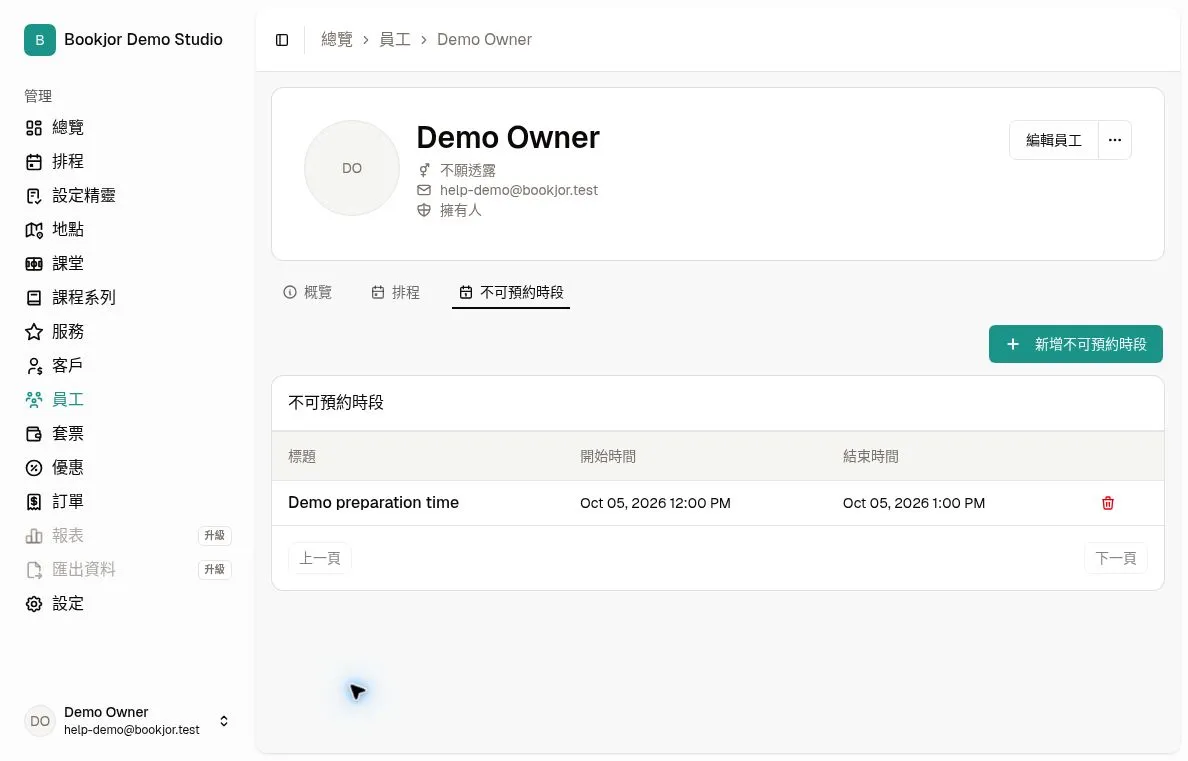
加入一次性封鎖時段
按「新增不可預約時段」,改個簡短標題,例如年假或者覆診,再揀開始同結束嘅日期及時間。
結束時間一定要遲過開始時間,標題最多可以填 50 個字元。
新增時,系統會先檢查有冇撞期。如果同原有預約或者課堂重疊,要先調整原有安排;新增不可預約時段唔會代你取消任何預約。
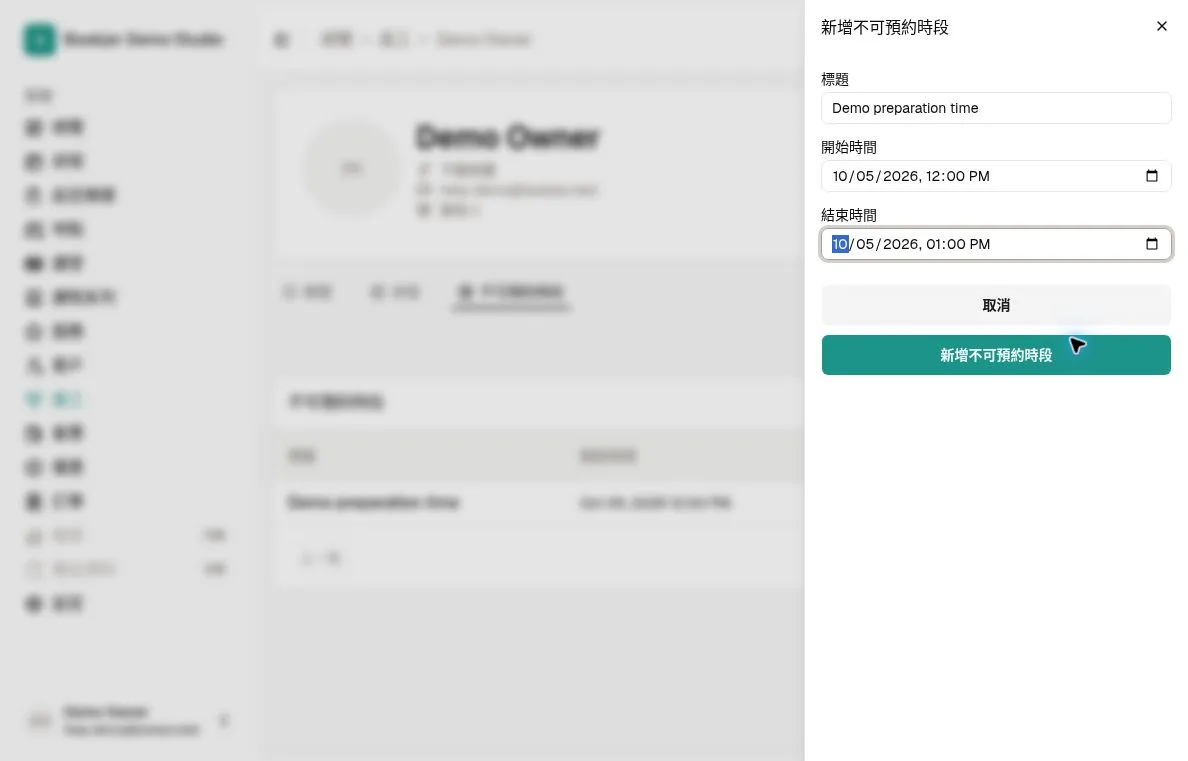
確認日曆顯示正確
儲存後,打開員工嘅「排程」分頁,或者主「課堂表」頁。你有權查看嘅不可預約時段,會顯示喺日曆同活動詳情。
系統會阻止同呢段時間重疊嘅預約同課堂。就算處理預約嘅同事睇唔到封鎖時段詳情,呢個限制都一樣有效。
刪除唔再需要嘅時段
唔再需要封鎖呢段時間,就返去「不可預約時段」刪除。刪除後冇得復原,系統亦會即時停止用呢段時間檢查排期衝突。