
開啟服務提供者嘅可用時間
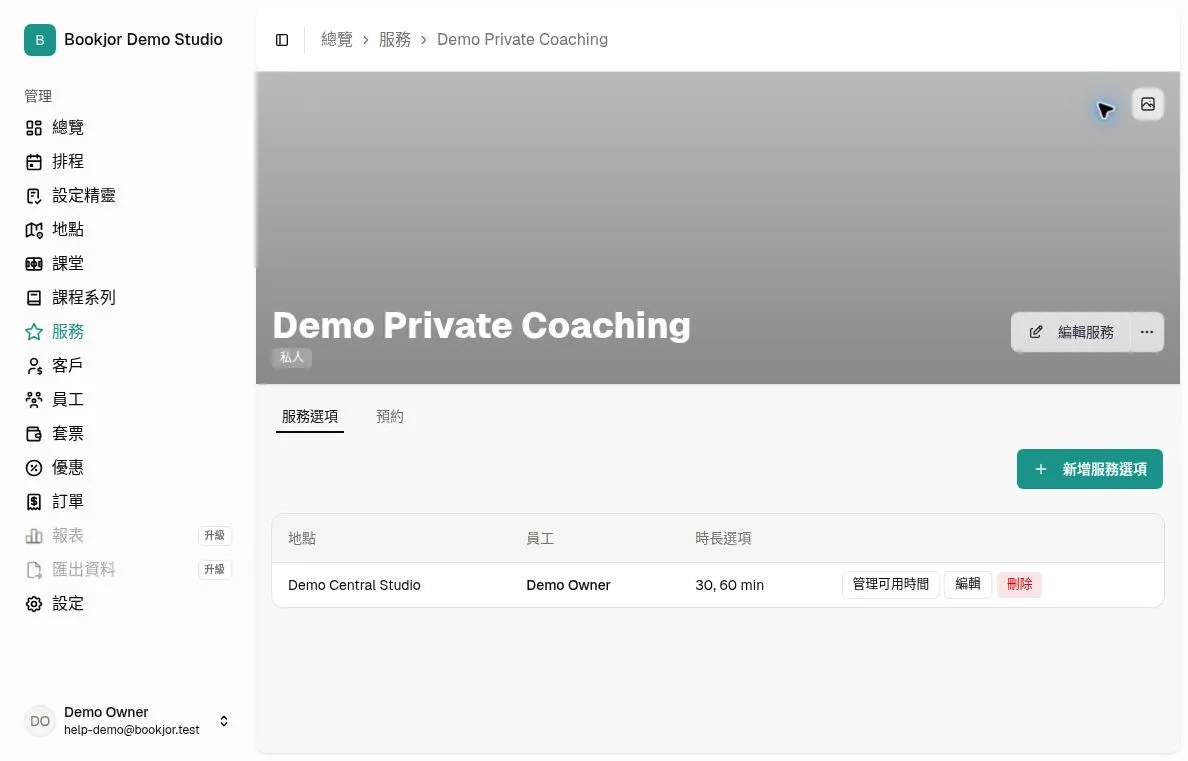
喺服務詳情頁揀「服務選項」,搵返要設定嘅提供者。
按「管理可用時間」,開啟每星期排期表。
你要有管理服務權限,先可以儲存更改;冇呢項權限就只可以查看。
新增一般同繁忙時段
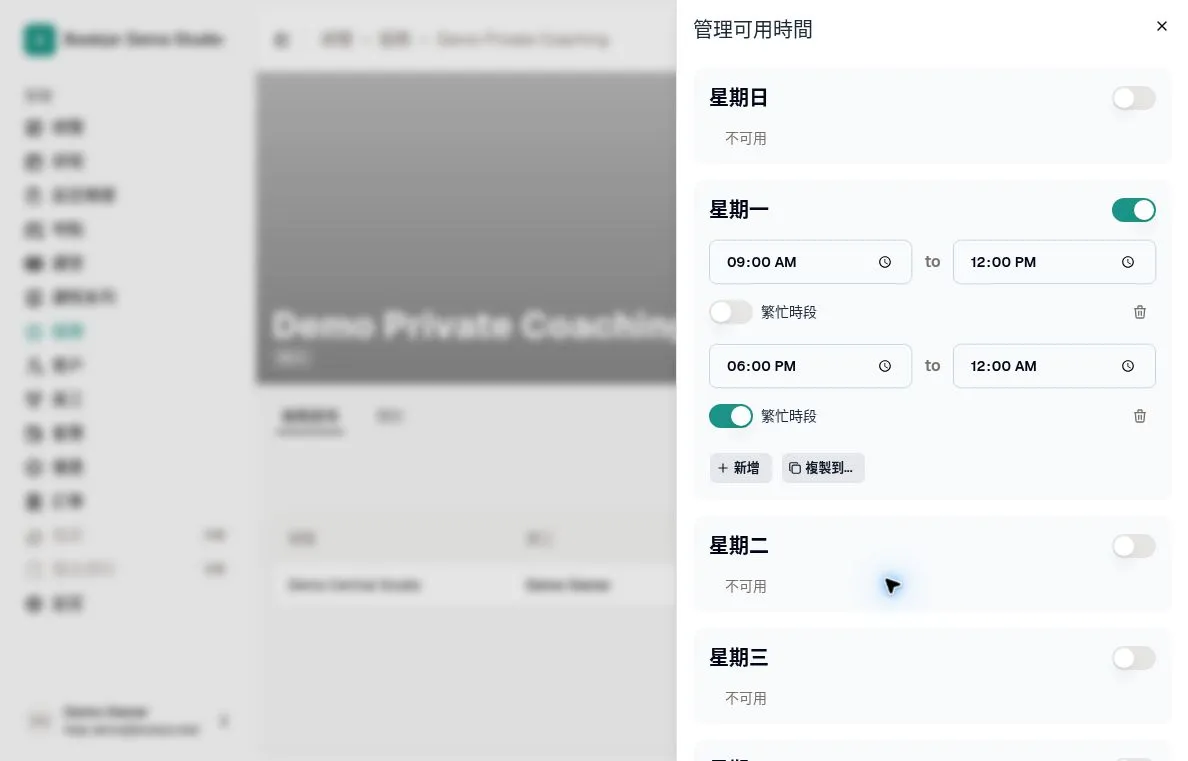
開啟可以預約嘅日子,按「新增」,再按工作室時區填寫開始同結束時間。中途有休息時間,就分開互不重疊嘅時段,例如 09:00–12:00 同 14:00–18:00。
結束時間填 00:00,代表當日完結嘅午夜。如果營業時間跨過午夜,就要分開兩日設定。用複製功能套用到其他日子,會覆蓋嗰啲日子原有嘅時段,亦會一併複製繁忙時段標記。
將時段標記成「繁忙時段」後,只要預約有任何部分同呢段時間重疊,就會用服務選項設定嘅繁忙時段價格。冇設定繁忙價格嘅話,就會用一般價格。
儲存,再去預約頁核對
按「儲存變更」,再開啟公開預約頁,核對服務提供者嘅可用時段。
揀日期同時長,睇清楚客人可以選擇邊啲開始時間。
每種可預約時長都要檢查。現有預約、課堂、員工不可預約時段,同提前預約期限,都可能令部分時間唔可以選擇。要移除某一日嘅可用時間,就關閉嗰日再儲存。