
開啟員工頁
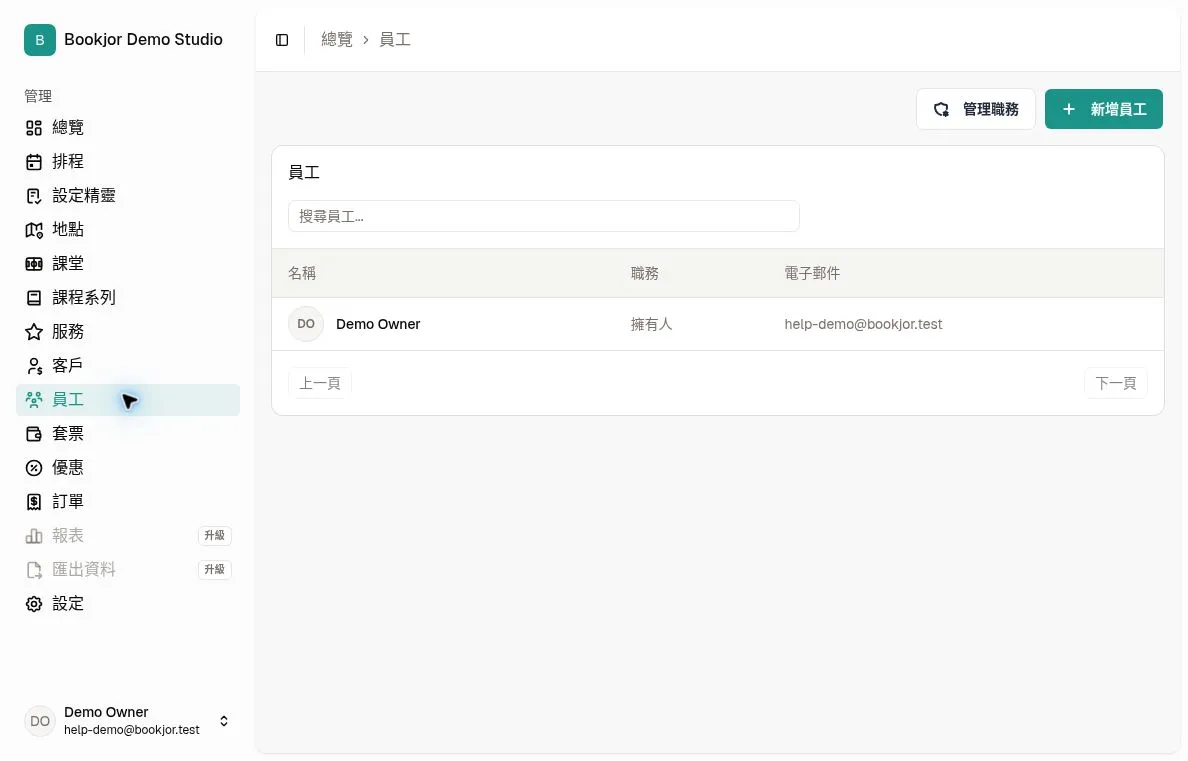
喺管理後台側邊欄按「員工」。列表會顯示每位同事嘅相片、姓名、角色同電郵地址。
工作室啱啱建立嘅話,列表可能只有你自己。按入任何一位同事,就可以查看完整資料同排期。
只有工作室擁有人可以新增員工帳戶、指派同管理職務。其他同事要有查看員工權限,先可以睇名單;可以睇到邊啲資料同排期,亦要視乎權限。
新增同事
按右上角嘅「新增員工」,填寫同事嘅姓名、姓氏、顯示名稱、電郵地址同臨時密碼。
客人喺預約頁同課堂列表會見到顯示名稱。可以用平時授課用嘅名字,例如「Maya 教練」或者「Tom R.」,唔一定要用法定全名。
密碼要有 8–72 個字元。提交後會直接建立登入帳戶,唔會發送邀請連結。如果已經到咗員工數量上限,先查看系統顯示嘅限制。
揀職務同核對權限
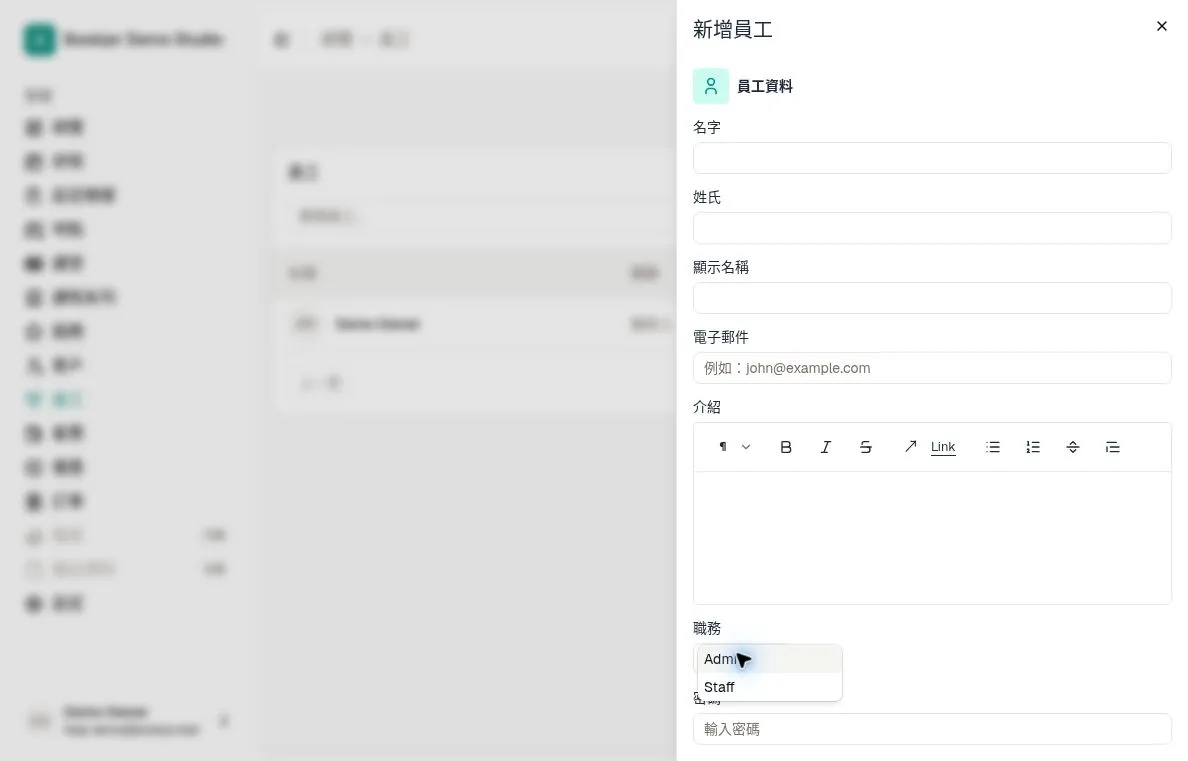
喺「職務」下拉選單揀一個工作室職務。每個職務都有各自嘅權限,實際可以做啲咩,要睇權限設定,唔可以只憑「管理員」或者「員工」呢啲名稱判斷。
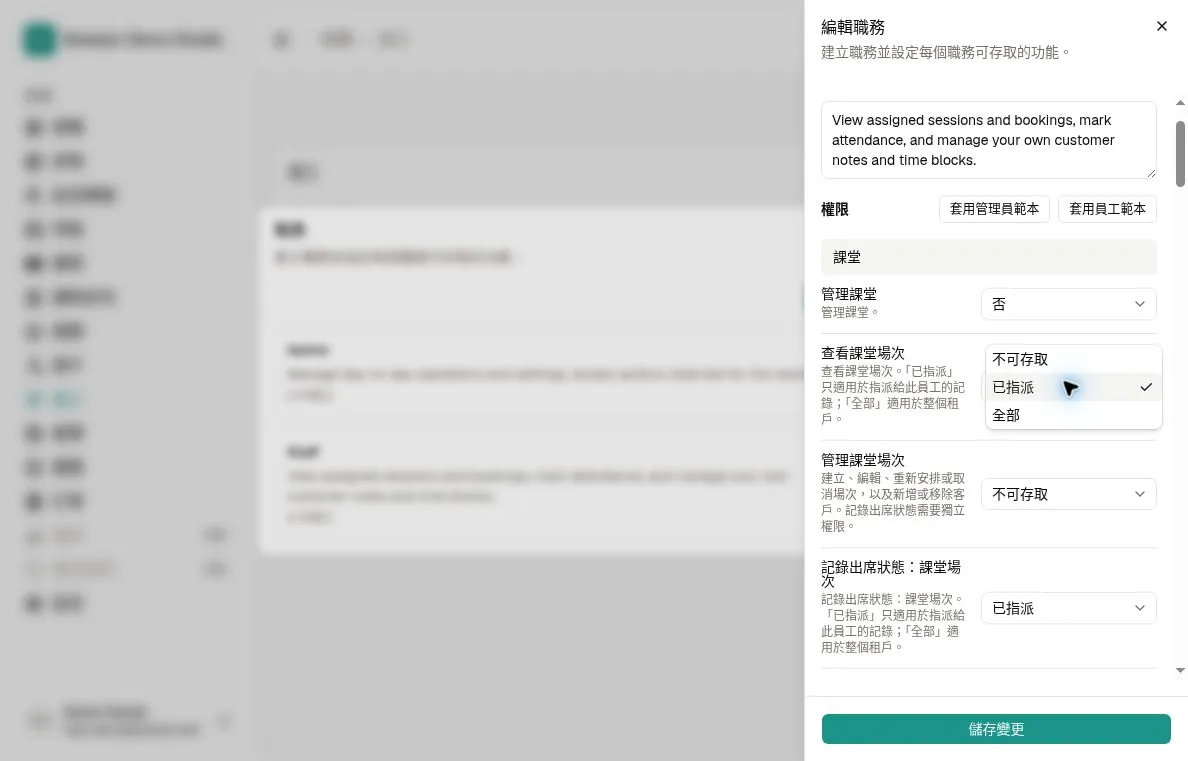
要新增或者調整職務,先關閉員工表格,再喺員工頁按「管理職務」>「新增職務」,或者編輯現有職務。填寫名稱,描述可以留空。你可以套用管理員或者員工範本,但儲存前仍然要逐項核對權限。
部分權限用是/否設定;涉及記錄範圍嘅權限,就用「不可存取」「已指派」或者「全部」。「已指派」只包括同事獲指派嘅相關記錄,例如自己負責嘅服務預約或者自己嘅不可預約時段。更改一項權限,可能會連帶調整其他必要權限,記得一齊核對。
擁有人亦會出現喺員工列表,但擁有人權限同可指派嘅職務係分開處理。呢個選單唔可以將同事改成擁有人,亦唔可以更改擁有人嘅職務。仲有同事使用緊嘅職務唔可以刪除。
加入個人簡介
喺「描述」填寫簡短個人簡介或者專長。客人預約頁嘅教練資料可能會顯示呢段內容。
描述支援文字格式,可以加入連結、粗體字同項目符號,介紹同事嘅認證同教學風格。
上傳員工相片
建立員工後,開啟佢嘅詳情頁,上傳個人相片。相片會顯示喺員工列表同客人見到嘅教練資料。
揀光線充足、清晰嘅半身照,方便客人認得導師,亦令預約頁睇落更專業可信。
查看同編輯員工資料
開啟員工資料,就可以查看權限範圍內嘅個人資料、排期同統計。按「編輯員工」更新資料。只有擁有人編輯其他同事時,先可以更改職務欄位。
同事可以編輯自己嘅資料;要編輯其他同事,就要有編輯員工權限。非擁有人唔可以編輯擁有人資料。登入電郵只可以由本人或者擁有人更改。有權編輯個人資料,唔代表有權更改職務。