
打開課堂列表
喺管理後台側邊欄按「課堂」。每種課堂都有一張卡片,顯示封面圖、名稱、學員名額同上堂需時。
如果仲未建立任何課堂,頁面會提示你新增課堂。
填好課堂介紹
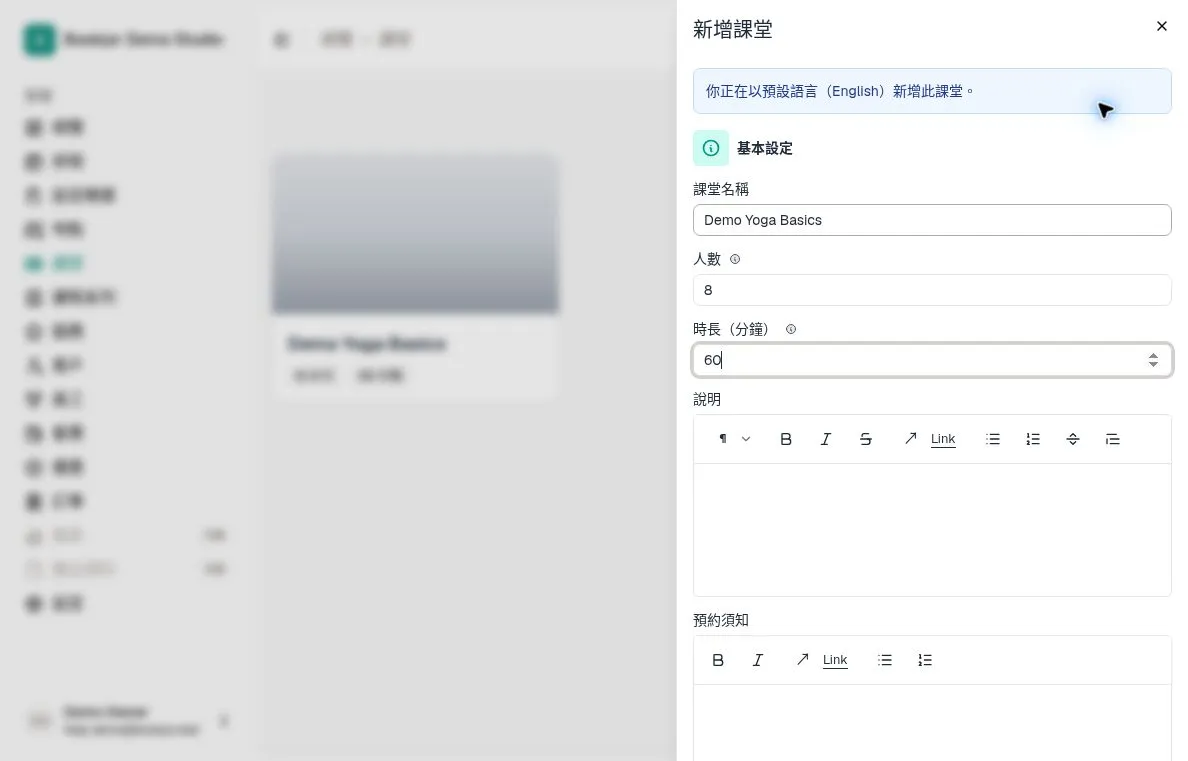
按右上角嘅「新增課堂」,右邊會打開表格,分成基本設定同定價兩部分。
填好課堂名稱,再寫一段介紹,等客人預約前知道會學啲乜。介紹會顯示喺預約頁,你可以加標題、項目符號同連結,方便客人閱讀。
亦可以喺「預約須知」填上到場安排,或者提醒客人要準備啲乜。呢啲內容會加入確認電郵,亦會喺已確認預約詳情顯示,直到預約結束。
設定每堂幾多人、上幾耐
喺「基本設定」嘅「人數」填上每堂最多可以收幾多位學員。之後新增場次時,系統會先用呢個人數作預設。
喺「時長(分鐘)」填上每堂幾多分鐘,例如 45、60 或者 90。系統會按呢個時長喺教練日曆預留時間,客人亦會見到每堂要上幾耐。
設定點樣收費
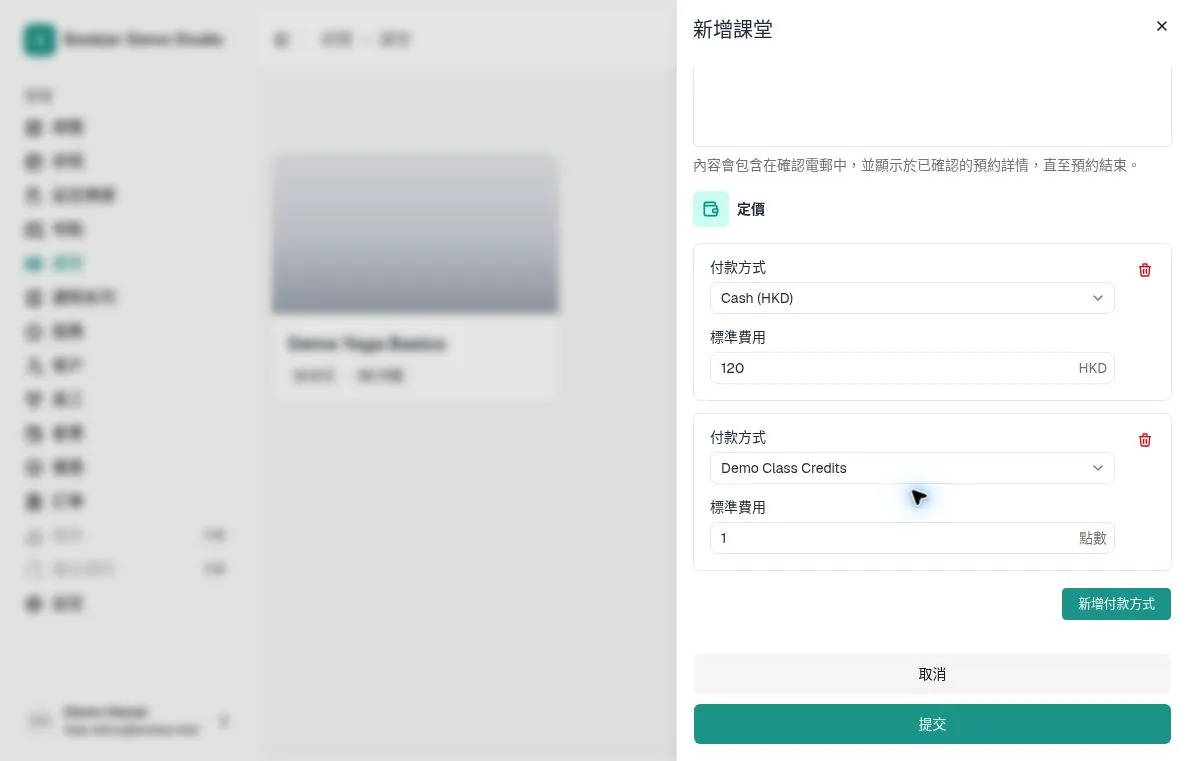
喺「定價」至少加入一種付款方式。可以揀現金、點數套票或者通行證套票;現金選項會按工作室貨幣顯示,例如「Cash (HKD)」。現金要填價格,點數套票要填每次扣幾多點;通行證喺有效期內可以無限次使用,所以費用固定係 0。
你可以提供幾種付款方式,例如單次現金價、扣 1 點,或者用有效嘅月度通行證。課堂用「標準費用」,呢個表格冇高峰時段費用欄位。
儲存課堂,再加封面圖
按「提交」儲存。表格會關閉,新課堂卡片就會出現喺課堂列表。
按課堂卡片打開詳情頁,再按頂部嘅相片圖示,從電腦上載封面相片。可以用 PNG、JPEG、WebP 或者 GIF。上載後,客人預約頁嘅課堂卡片就會顯示呢張封面圖。
加上固定上堂排期
喺課堂詳情頁揀「重複排期」分頁,按「新增重複排期」,設定幾時上堂同上堂地點。
揀好地點、每星期上堂嘅日子、開始時間同「時長(分鐘)」,再設定生效日期範圍。至少要指派一位同事,有需要亦可以揀課室或者器材。Bookjor 會跟排期建立個別場次。