
操作截圖使用香港繁體中文介面,部分用詞可能與本文不同。
打開課程頁面
在管理後台中,按側邊欄的「課堂」。你會看到各課程的卡片,顯示封面圖、名稱、人數上限與時長。
尚未建立課程時,頁面會顯示新增課程的提示。
開始建立課程
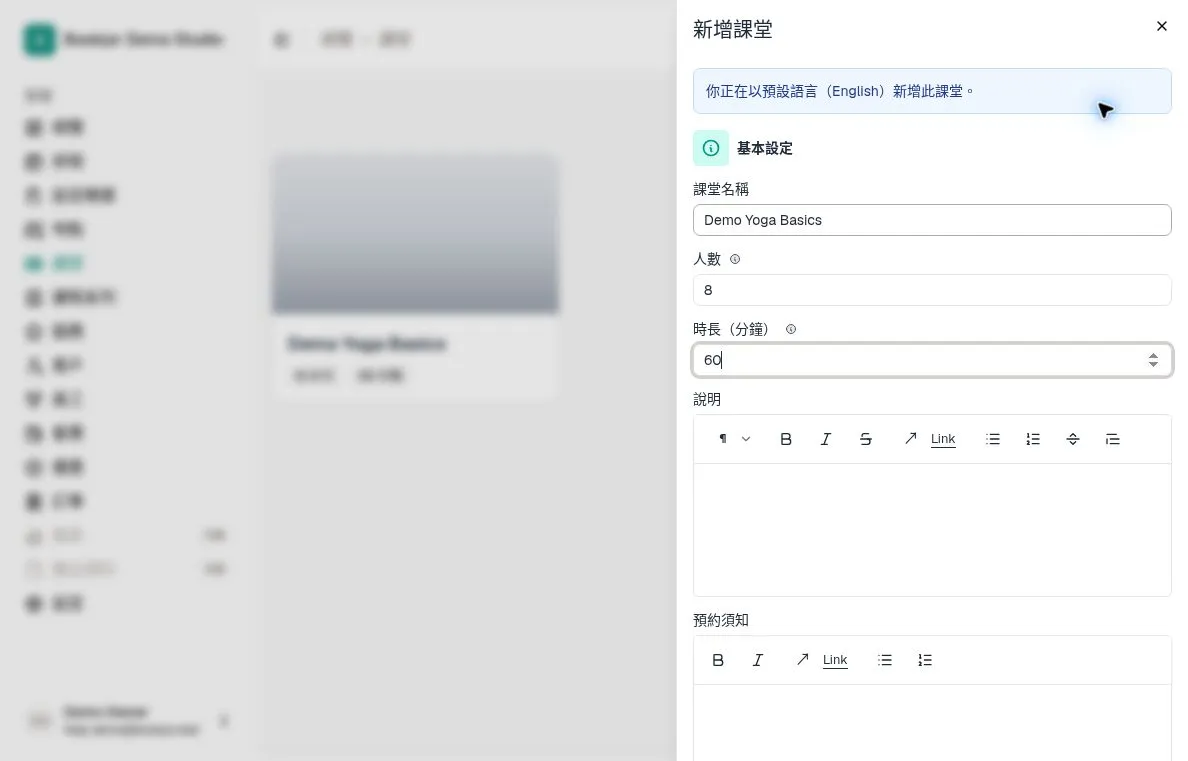
按右上角的「新增課堂」。一個表單面板會在右側彈出,包含兩個部分:基本設定與定價。
輸入課程名稱與描述。描述支援格式化文字,因此你可以新增標題、項目符號與連結。這段文字會顯示在客戶預約頁上,請寫一些能幫客戶了解課程內容的介紹。
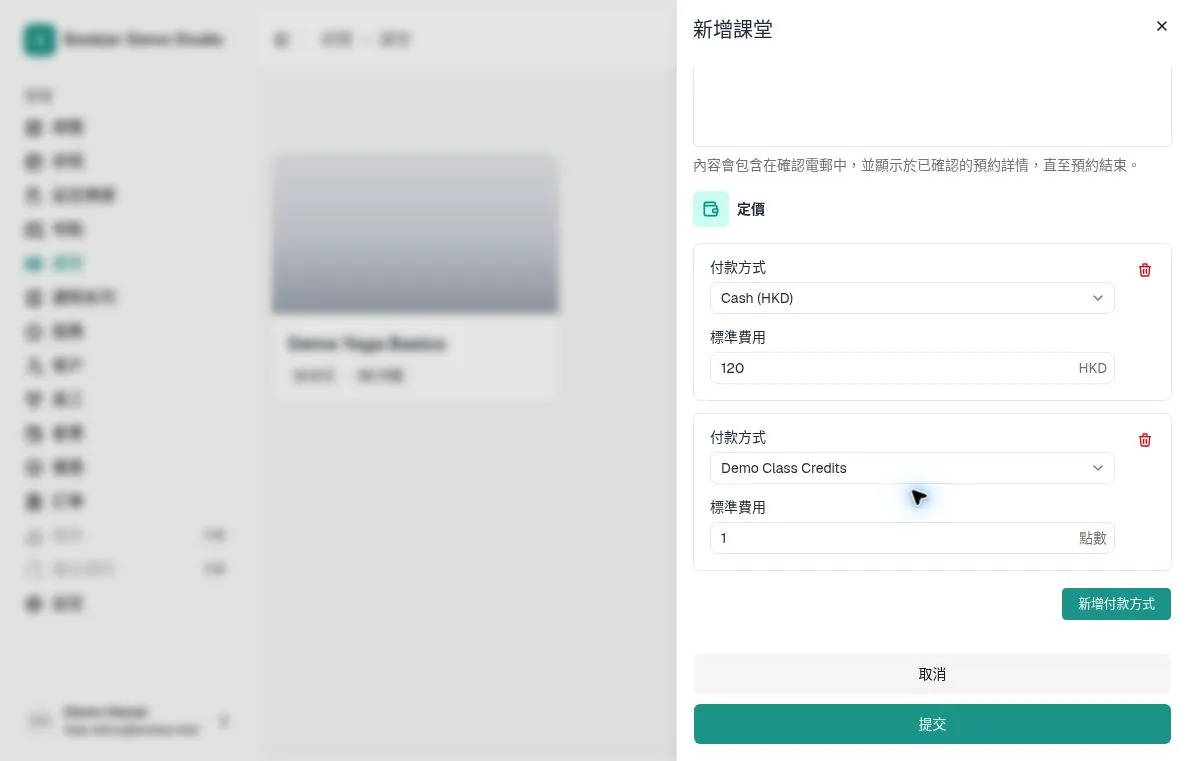
可在「預約須知」填寫報到安排或準備事項。這些內容會加入確認電子郵件,並在已確認預約的詳細資訊中顯示,直到預約結束。
設定容量與時長
在「基本設定」部分,輸入課程最多可容納的學員人數。這是之後新增各場次時的預設人數上限。
設定課程時長(以分鐘為單位)。常見值為 45、60 或 90 分鐘。時長用於在教練行事曆上佔用時間,並讓客戶知道單堂課需要多少時間。
設定定價
在「定價」部分至少新增一種付款方式。可以選擇現金(介面會顯示工作室幣別,例如 Cash (HKD))、點數方案或通行證方案。現金填寫價格,點數方案填寫每次扣除的點數;通行證在有效期內提供無限次使用,所以費用固定為 0。
可以新增多種付款方式,例如單次現金價格、扣除 1 點,或使用有效月度通行證。課程定價使用「標準費用」,此表單沒有尖峰時段費用欄位。
儲存並上傳封面圖
按「提交」儲存課程。表單會關閉,課程卡片會出現在課程頁面網格中。
按課程卡片進入詳細頁面。頁面頂部有一個標題部分,其中包含照片圖示。按它就可以從電腦上傳封面照片。支援的格式包括 PNG、JPEG、WebP 與 GIF。封面圖會顯示在客戶預約頁的課程卡片上。
新增固定每週排程
在課程詳細頁面切換到「重複排期」分頁。按「新增重複排期」以定義課程的上課時間與地點。
選擇地點、每週上課日、開始時間和時長,再設定生效日期範圍,指派至少一位員工,並選擇需要的教室或器材。Bookjor 會依排程建立個別場次。