
操作截圖使用香港繁體中文介面,部分用詞可能與本文不同。
打開地點頁面
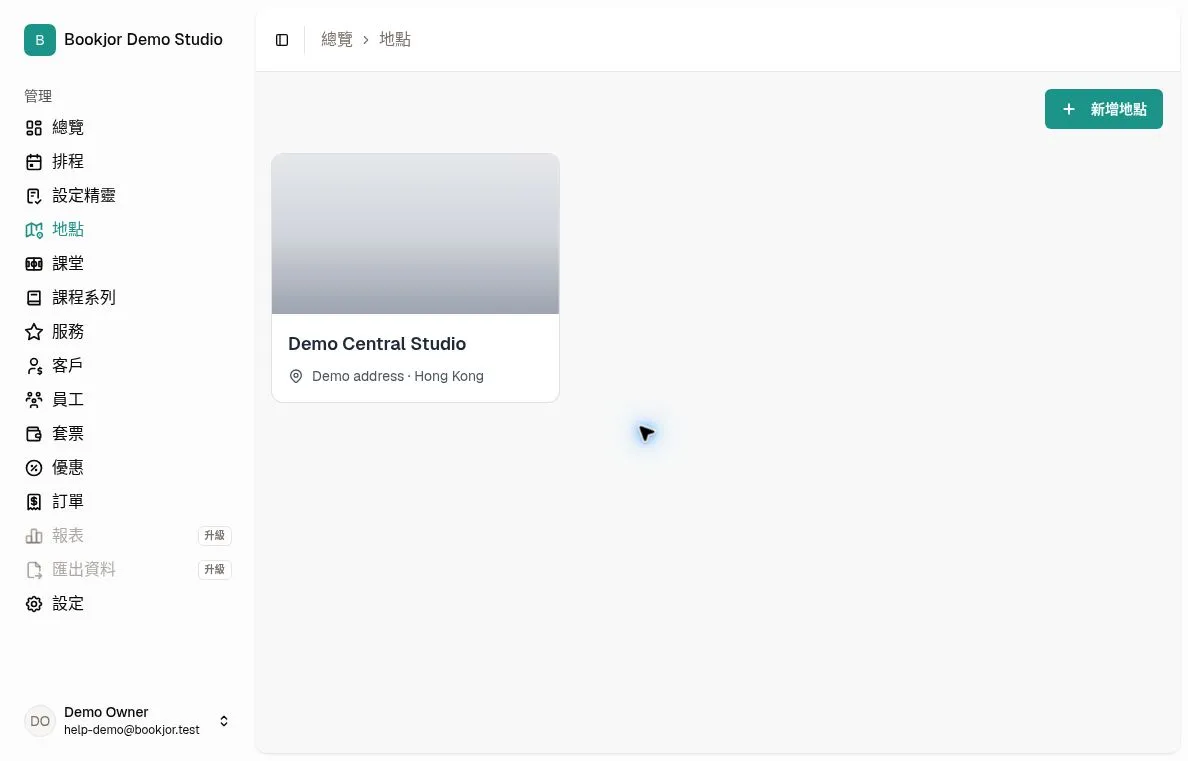
在管理後台點選側邊欄的「地點」,即可查看各工作室地點的卡片。
每張卡片顯示地點名稱、地址以及已上傳的封面圖(如有)。按任何一張卡片就可以查看詳細資料。
新增地點
按右上角的「新增地點」。輸入工作室名稱。地址欄位為選填,但建議填寫。
儲存後,開啟地點即可編輯名稱與地址。刪除前請先檢查資源及預約;刪除地點也會停止相關重複排程,並取消符合條件的已建立且尚無預約的場次。
上傳地點封面圖
打開地點詳細頁面,按右上角標題部分的相機圖示。選擇一張高品質的工作室內部或外部環境照片。
封面圖顯示在管理後台的地點卡片頂部,方便同事快速認出正確場地。
為地點新增資源
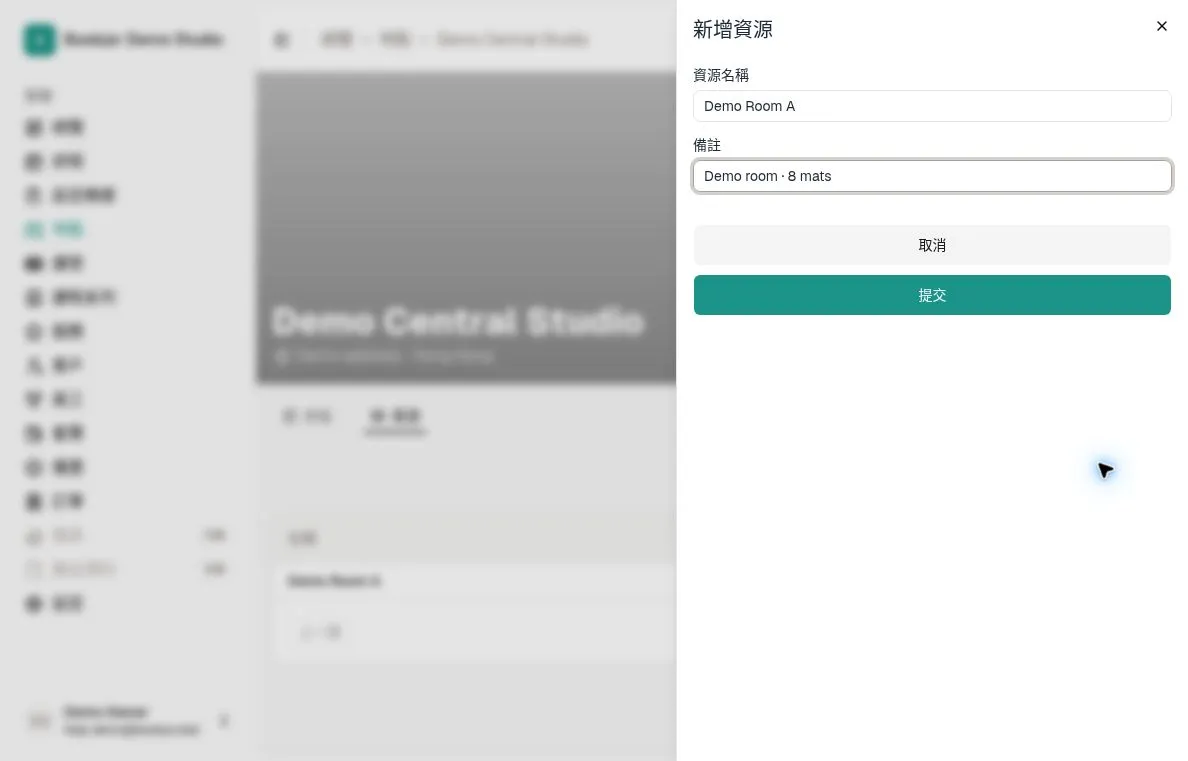
在地點詳細頁面中,切換到「資源」分頁。按「新增資源」,輸入名稱,並視需要填寫備註。資源代表一般課程、課程系列或私人預約實際使用的教室或設備空間。
資源名稱可用「A 教室」「皮拉提斯器械室」「私人教室 1」或「熱瑜伽房」。備註欄位適合填寫內部說明,例如「最多 12 張瑜伽墊」或「請勿穿鞋」。
查看地點排程
開啟「排程」分頁,查看權限範圍內的課堂、課程系列場次、私人預約和封鎖時段,再選擇所需行事曆檢視與日期範圍。
若要移動可編輯活動,請切換到有時段格的檢視,拖曳活動並確認新時間。權限、預約狀態、衝突與封鎖時段都可能阻止移動;請留意提示,並非所有活動都能拖曳。
從客戶角度預覽
打開你的公開預約頁,檢查地點與資源在客戶畫面的顯示效果。確保名稱清晰且地址容易找到。
如有不妥,回到管理後台編輯地點或資源,然後重新整理預約頁,確認顯示正確。