操作截圖使用香港繁體中文介面,部分用詞可能與本文不同。
打開固定每週分頁
進入你要排程的課程詳細頁面,按頁面頂部的「重複排期」分頁。
如果該課程已有固定每週排程,你會看到每張排程卡片顯示上課星期、時間範圍、地點與指派員工。
開始新增固定每週排程
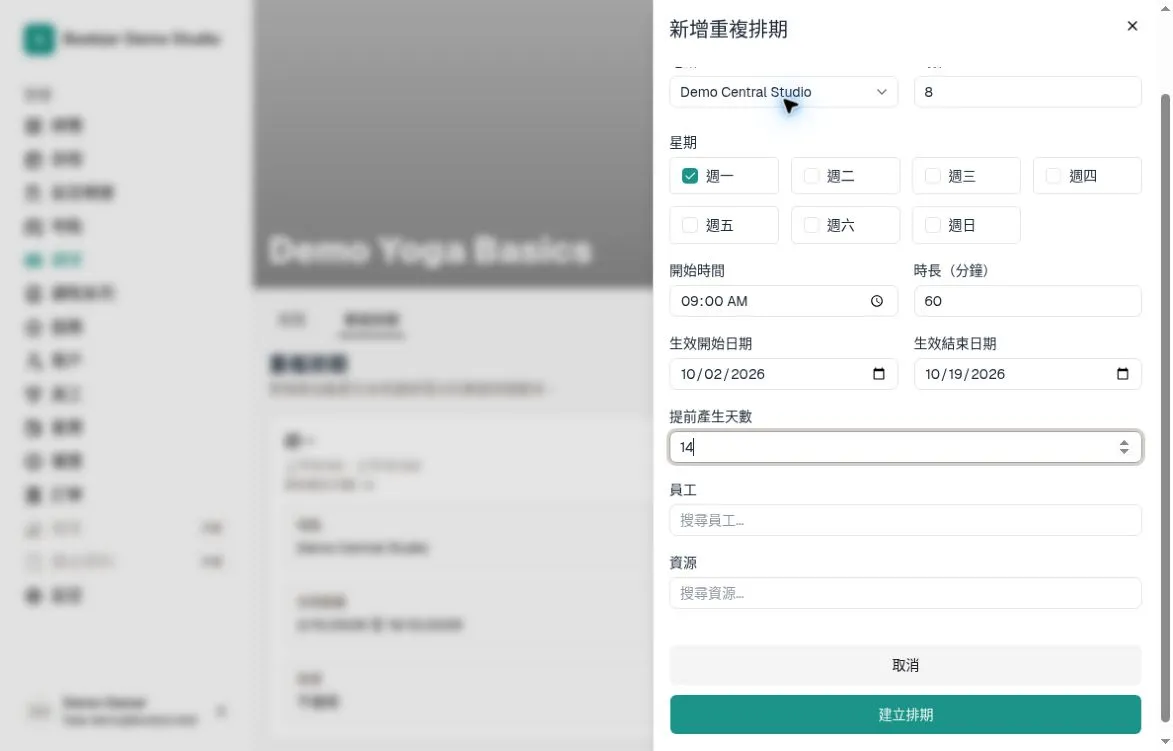
按「新增重複排期」。一個表單面板會在右側彈出。
從下拉選單中選擇地點。容量欄位會預填課程的預設值,但如果此排程需要不同的上限,你可以自行修改。
選擇星期與時間
勾選課程每週上課的星期幾。至少需要選擇一天。
重複排程使用「設定」中的工作室時區。選擇開始時間與時長,系統會計算結束時間,例如 09:00 開始、60 分鐘的場次會於 10:00 結束。
設定生效日期範圍與預先建立日數
選擇「生效開始日期」。這是 Bookjor 開始建立課堂的第一天,預設為今天。
如果排程是臨時的(例如為期六週的項目),可以選擇「生效結束日期」。留空則表示排程持續生效。
設定「提前產生天數」以控制未來多久內的課堂會被建立。預設值為 30 天,最大值為 90。客戶只能預約已經建立的課堂。
指派員工與資源
在「員工」欄位中搜尋並選擇一位或多位授課教練。他們的個人行事曆會在這些時段被佔用。
在「資源」欄位中搜尋並選擇上課使用的教室或設備空間。僅顯示屬於所選地點的資源。
儲存並管理排程
點選建立排程。Bookjor 會按照提前產生天數建立場次。重複規則衝突可能導致排程無法儲存;即使規則儲存成功,個別有衝突的日期仍可能被略過。如有缺漏,請查看相關疑難排解指南。
使用編輯功能修改排程。未來尚無預約、仍由排程管理的場次可以更新或移除;已有預約且需要修改時間、地點、員工或資源,或日期不再符合規則的場次會保留為獨立場次。修改後請另外檢查現有場次。
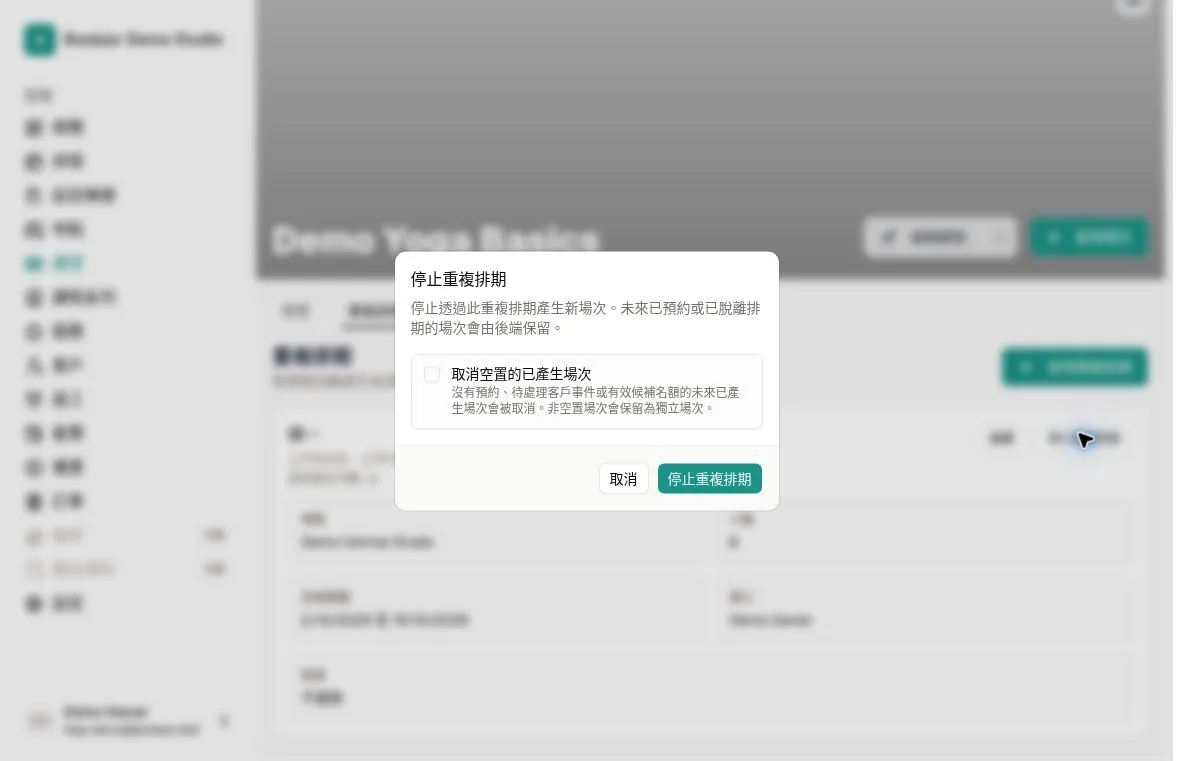
停止重複排程會停止產生新場次。「取消空置的已產生場次」未勾選時會保留現有未來場次;勾選後,只會取消沒有預約、待確認客戶紀錄或有效候補名額邀請的空置場次。有上述紀錄的場次,以及因個別更改時間、地點、員工或資源而獨立管理的場次會保留;僅修改人數上限不會使場次獨立管理。