
操作截圖使用香港繁體中文介面,部分用詞可能與本文不同。
先確認場次是否已經存在
在管理介面開啟「課堂」,選擇相關課程,在「概覽」的場次清單中尋找預期日期,再開啟「重複排期」檢查相關規則。請比較同一課程和地點,而不只是客戶預約頁面上的課程名稱。
如果管理介面已有場次,就不是未產生場次的問題。請另外檢查場次狀態和客戶預約規則;不要因為客戶無法預約就建立重複場次。
檢查星期與生效日期
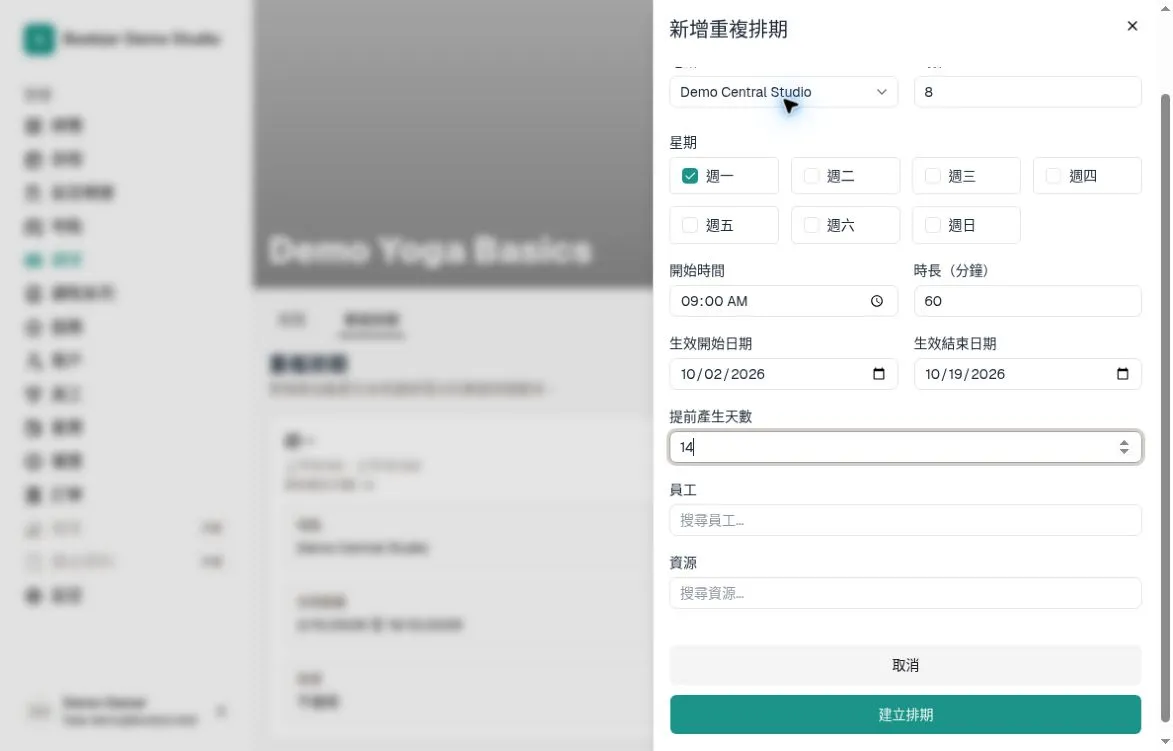
檢查相關重複排程的星期、生效開始日期及生效結束日期。只選星期一的規則不會產生星期二場次;開始日期也必須符合已選星期才會有場次。
早於開始日期或晚於結束日期的日期不在規則範圍內。結束日期留空表示持續生效,不代表一次建立所有未來場次。也要確認是否有人停止了重複排程。
檢查未來幾天內會產生場次
「提前產生天數」控制滾動產生範圍,表單預設 30 天,可填 1–90。Bookjor 以工作室時區的今天加指定天數計算,再以已設定的生效結束日期為上限。
例如今天是 10 月 13 日,設定 14 天,產生範圍會到 10 月 27 日。只有生效範圍內符合已選星期的日期才會考慮產生。如果開始日期晚於這個上限,場次清單暫時空白可能是正常情況。
背景程序執行時會推進產生範圍;客戶只能預約已建立的場次。這個範圍不保證每一天都有場次,也不代表一定在某個時間點完成產生。
使用同一時區比較完整時段
重複排程的星期和開始時間使用「設定」中的工作室時區。判斷日期或時間是否有誤前,先核對時區;客戶在另一個時區查看時,可能會看到不同的當地日期或時間。
比較開始時間與完整時長,而不只是顯示的小時數。記錄工作室時區,以及發現缺漏的畫面所用的時區。
檢查缺漏日期是否有衝突
檢查已指派的員工與資源在完整上課時段內,是否有重疊場次、預約或不可用時段。重複規則之間的衝突可能導致排程無法儲存;單一場次的衝突可能只略過當天,其他日期仍會產生。
建立或更新排程時如有衝突提示,請先查看。更改時間或指派對象前,請與負責人解決實際的排程衝突。
僅清除衝突不保證補回之前缺少的場次。一般背景產生會從已處理日期之後繼續向前,不會自動逐一重試所有曾略過的日期。
尋找已改期、取消或獨立管理的場次
在課程場次清單和相關行事曆中尋找原有場次,包括新日期或時間。個別移動過的重複場次會獨立管理,之後修改規則不會直接將它移回原位。
更新規則時,仍由排程管理且尚無預約的未來場次可以修改或移除。已有預約且需要修改時間、地點、員工或資源,或日期不再符合規則的場次會保留為獨立場次。不要因為它不再遵循原來的重複模式就認為它已經消失。
個別更改場次時間、地點、員工或資源,會使場次轉為獨立管理;僅修改人數上限則不會。由員工取消的場次會保留原有重複場次位置,不會由排程自動重新建立。
檢查是否停止了重複排程
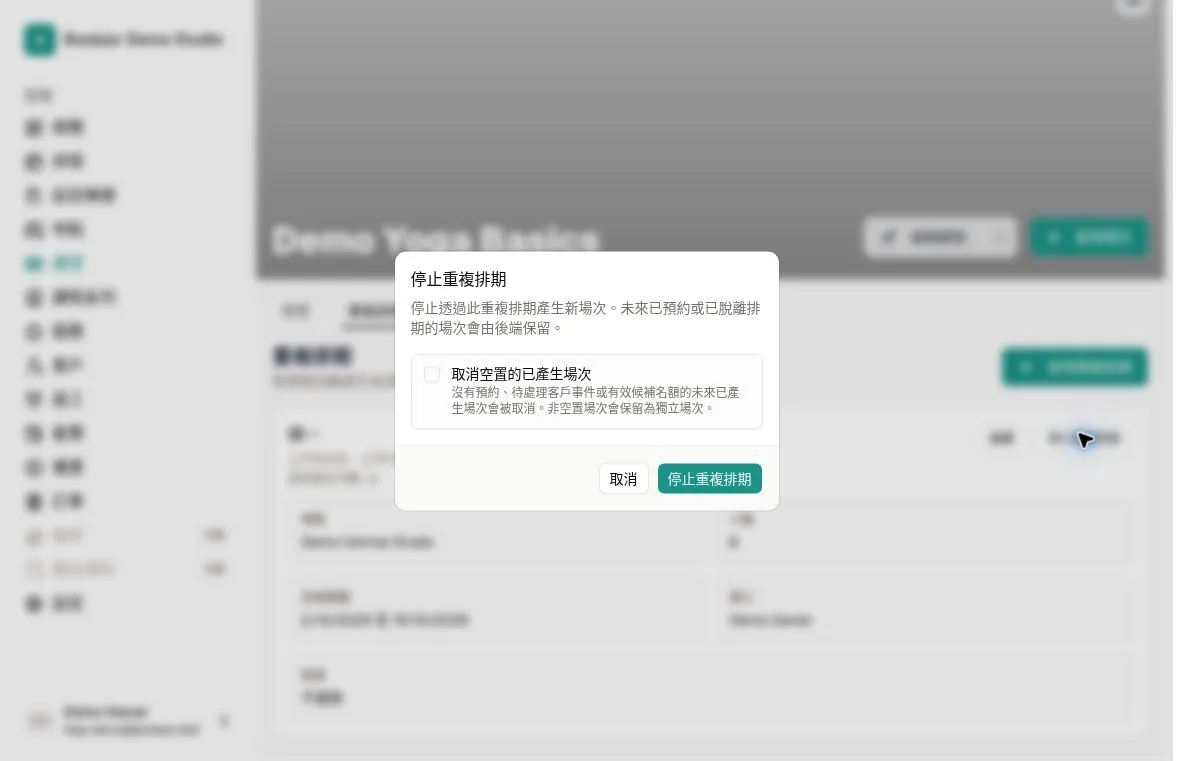
停止重複排程會停止產生新場次。「取消空置的已產生場次」未勾選時,現有未來場次會保留;勾選後,符合條件的空置場次可以被取消。
停止流程會保留有預約、待確認客戶紀錄或有效候補名額邀請的場次,以及因個別更改時間、地點、員工或資源而獨立管理的場次。僅修改人數上限不會使場次獨立管理。因此可能出現部分日期仍然存在、其他日期已取消的情況。不要把停止重複排程當作重新整理或修復按鈕。
確認修正方式,再逐日核對
如果規則有誤,先確認修改內容與影響,再使用編輯功能更新排程。更新會重新同步仍由規則管理的未來日期,影響可能不只缺漏的那一天;也不保證已取消或獨立管理的場次會重新建立。
如果只是單一日期確實缺少場次,先確認沒有現有或已改期場次,並解決衝突,再考慮新增單次場次。單次場次是另一個排程決定,不會修復重複規則。請遵循單次場次指南,核對日期、員工與資源。
儲存變更後,重新開啟場次清單,逐一比較預期日期和實際場次;保留下來的已預約場次需要另外檢查。在場次清單中即可確認是否已建立,無須另外預約。
仍無法解釋時,向支援團隊提供具體例子
如有課程與排程編號,請一併提供,並附上地點、預期缺漏日期與時間、工作室時區、已選星期、生效範圍及提前產生天數。也請提供可見錯誤,以及最近建立、編輯或停止排程的時間。
補充場次是否改期、取消、已有預約或個別修改,並附上相關排程與場次清單截圖,避免包含無關客戶資訊。這些資料比反覆儲存或重建整個排程更有幫助。