
先确认场次是否已经存在
打开“课堂”,选择相关课程,在“概览”的场次列表中查找预期日期,再打开“重复排期”检查相关规则。请比较同一课程和地点,而不只是客户预约页面上的课程名称。
如果管理界面已有场次,就不是未生成场次的问题。请另外检查场次状态和客户预约规则;不要因为客户无法预约就创建重复场次。
检查星期和生效日期
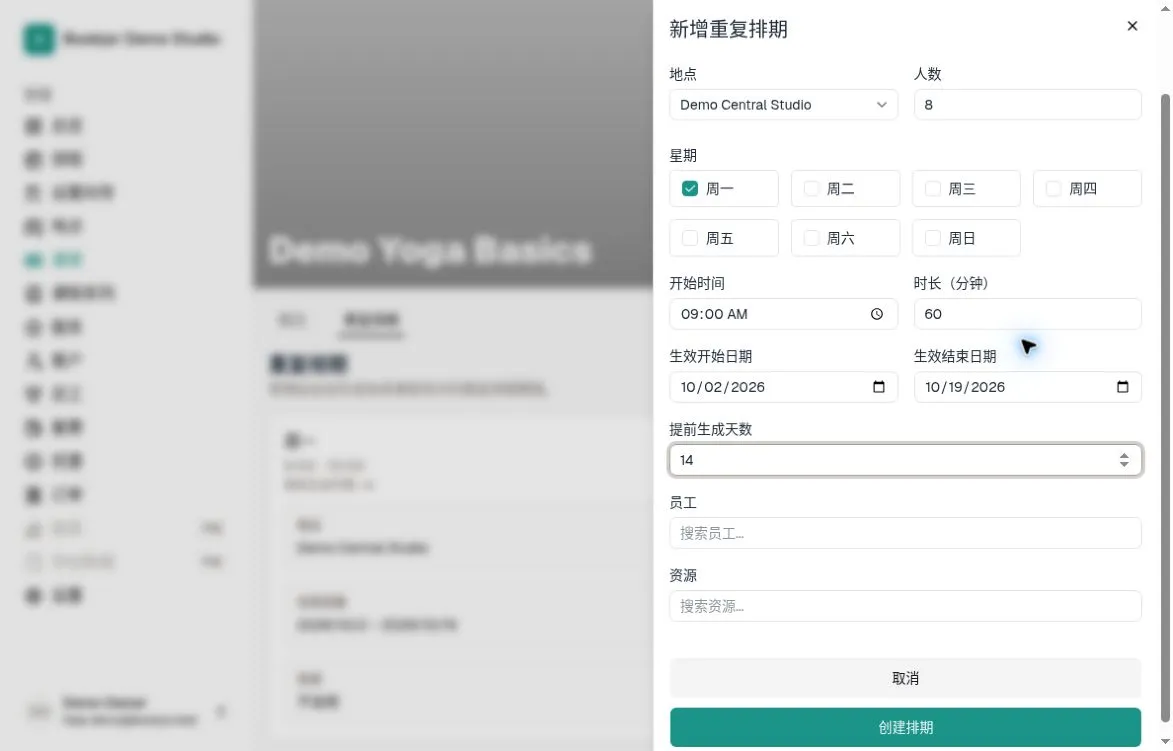
检查相关重复排期的星期、“生效开始日期”和“生效结束日期”。只选星期一的规则不会生成星期二场次;开始日期也必须符合已选星期才会有场次。
早于开始日期或晚于结束日期的日期不在规则范围内。结束日期留空表示持续生效,不代表一次性创建所有未来场次。也要确认是否有人停止了重复排期。
检查未来多少天内会生成场次
“提前生成天数”控制滚动生成范围,表单默认 30 天,支持 1–90。Bookjor 以工作室时区的今天加指定天数计算,再以已设置的“生效结束日期”为上限。
例如今天是 10 月 13 日,设置 14 天,生成范围会到 10 月 27 日。只有生效范围内符合已选星期的日期才会考虑生成。如果开始日期晚于这个上限,场次列表暂时为空可能是正常情况。
后台程序运行时会推进生成范围;客户只能预约已创建的场次。这个范围不保证每一天都有场次,也不代表一定在某个时刻完成生成。
使用同一时区比较完整时段
重复排期的星期和开始时间使用“设置”中的工作室时区。判断日期或时间是否有误前,先核对时区;客户在另一个时区查看时,可能会看到不同的当地日期或时间。
比较开始时间和完整时长,而不只是显示的小时数。记录工作室时区,以及发现缺漏的页面所用的时区。
检查缺漏日期是否存在冲突
检查已分配的“员工”和“资源”在完整上课时段内,是否有重叠场次、预约或不可用时段。重复规则之间的冲突可能导致排期无法保存;单一场次的冲突可能只跳过当天,其他日期仍会生成。
创建或更新排期时如有冲突提示,请先查看。更改时间或分配对象前,请与负责人解决实际的排期冲突。
仅清除冲突不保证补回之前缺失的场次。常规后台生成会从已处理日期之后继续向前,不会自动逐一重试所有曾跳过的日期。
寻找已改期、取消或独立管理的场次
在课程场次列表和相关日历中查找原有场次,包括新日期或时间。单独移动过的重复场次会独立管理,之后修改规则不会直接将它移回原位。
更新规则时,仍由排期管理且尚无预约的未来场次可以修改或移除。已有预约且需要修改时间、地点、员工或资源,或日期不再符合规则的场次会保留为独立场次。不要因为它不再遵循原来的重复模式就认为它已经消失。
单独更改场次时间、地点、员工或资源,会使场次转为独立管理;仅修改人数上限则不会。由员工取消的场次会保留原有重复场次位置,不会由排期自动重新创建。
检查是否停止了重复排期
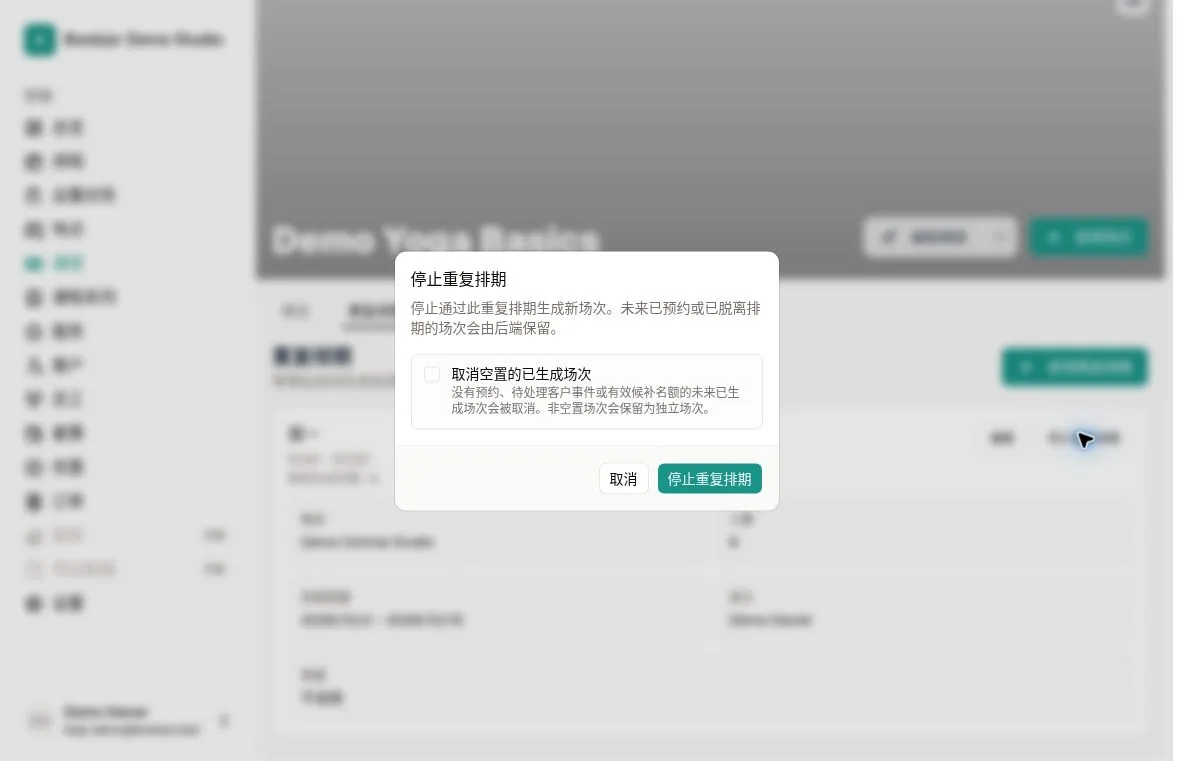
“停止重复排期”会停止生成新场次。未勾选“取消空置的已生成场次”时,现有未来场次会保留;勾选后,符合条件的空置场次可以被取消。
停止流程会保留有预约、待确认客户记录或有效候补名额邀请的场次,以及因单独更改时间、地点、员工或资源而独立管理的场次。仅修改人数上限不会使场次独立管理。因此可能出现部分日期仍然存在、其他日期已取消的情况。不要把“停止重复排期”当作刷新或修复按钮。
确认修正方式,再逐日核对
如果规则有误,先确认修改内容和影响,再使用“编辑”更新排期。更新会重新同步仍由规则管理的未来日期,影响可能不止缺漏的那一天;也不保证已取消或独立管理的场次会重新创建。
如果只是单一日期确实缺少场次,先确认没有现有或已改期场次,并解决冲突,再考虑新增单次场次。添加单次场次不会修改重复排期规则。请遵循单次场次指南,核对日期、员工和资源。
保存更改后,重新打开场次列表,逐一比较预期日期和实际场次;保留下来的已预约场次需要另外检查。直接查看场次列表即可确认是否已生成。
仍无法解释时,向支持团队提供具体例子
如有课程和排期编号,请一并提供,并附上地点、预期缺漏日期和时间、工作室时区、已选星期、生效范围和“提前生成天数”。也请提供可见错误,以及最近创建、编辑或停止排期的时间。
补充场次是否改期、取消、已有预约或单独修改,并附上相关排期和场次列表截图,避免包含无关客户信息。这些资料比反复保存或重建整个排期更有帮助。