
打开课程详情页
进入「课堂」页面,点击您要添加场次的课程卡片。系统会跳转到课程详情页。
确保您位于「概览」标签。
开始添加场次
点击页面右上角的「新增场次」。一个表单面板从右侧滑出。
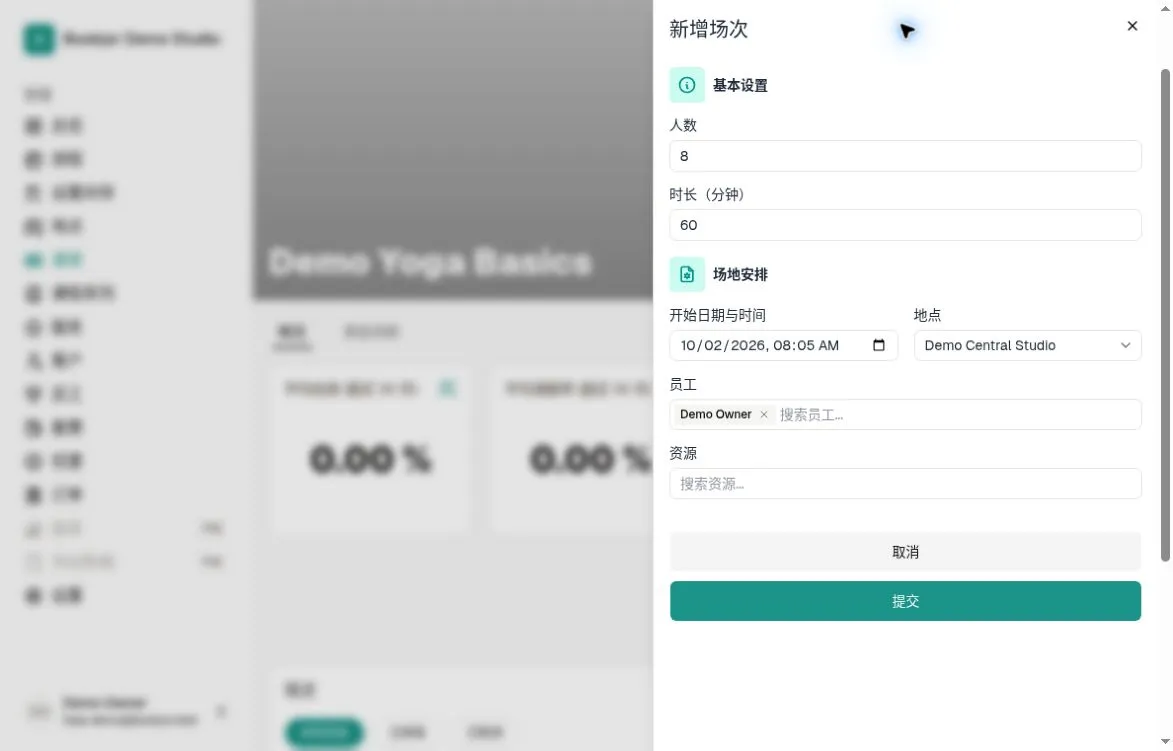
「人数」与「时长」字段会预填课程的默认值。如果本次场次需要不同的限制或时长,您可以自行修改。
设置日期与时间
使用「开始日期与时间」选择器选择场次的开始时间。选择器使用您当地的时区。
系统根据开始时间与「时长(分钟)」计算结束时间,无需另外填写结束时间字段。
选择门店、员工与资源
从下拉菜单中选择门店。资源列表只会显示该门店的房间与空间。
选择地点后,指派至少一位授课员工。资源为选填,可选择该地点所需的教室或器材。
保存场次
点击「提交」创建场次。如系统提示冲突,请先检查受影响的员工或资源并调整安排。成功后,新场次会显示在「概览」的场次表格中。
客户能否预约仍取决于预约窗口、剩余名额、付款及其他预约要求。如果看不到「新增场次」,请检查员工角色权限。