打开重复排期标签
进入您要排期的课程详情页,点击页面顶部的「重复排期」标签。
如果该课程已有周期性排期,您会看到每张排期卡片显示上课星期、时间范围、地点与指派员工。
开始添加周期性排期
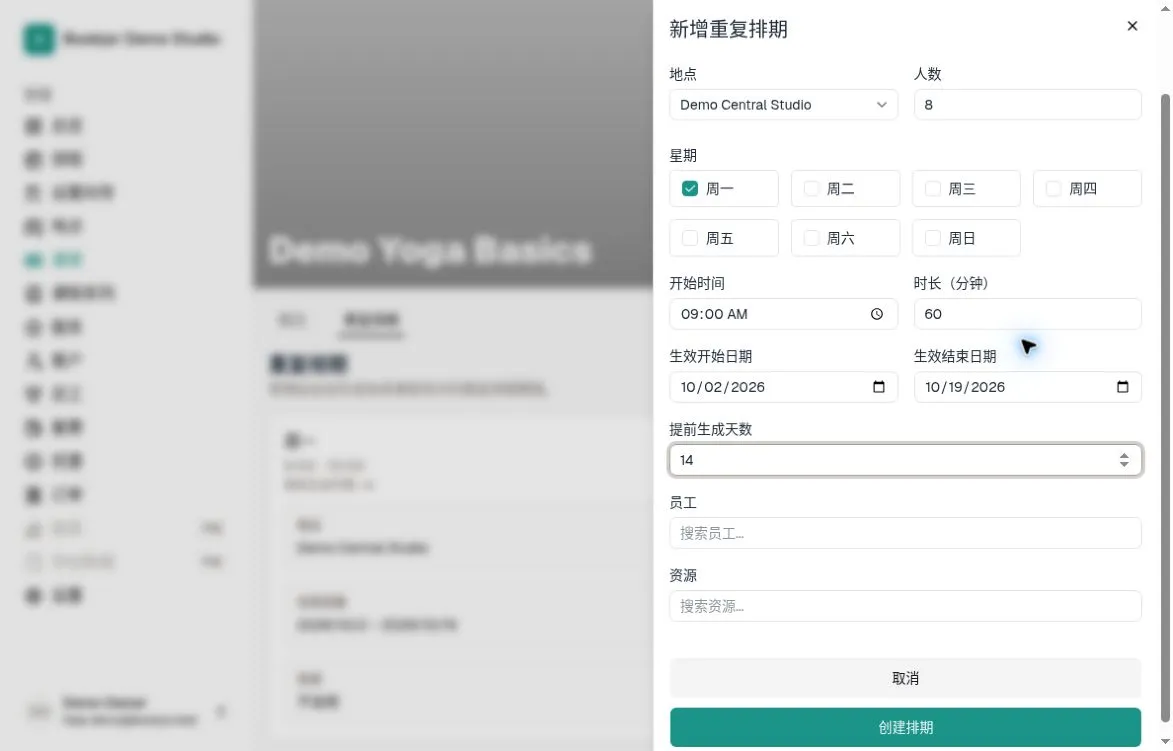
点击「新增重复排期」。一个表单面板从右侧滑出。
从下拉菜单中选择门店。容量字段会预填课程的默认值,但如果此排期需要不同的上限,您可以自行修改。
选择星期与时间
勾选课程每周上课的星期几。至少需要选择一天。
重复排期使用「设置」中的工作室时区。选择开始时间与时长,系统会计算结束时间,例如 09:00 开始、60 分钟的场次会于 10:00 结束。
设置生效日期范围与生成窗口
选择「生效开始日期」。这是 Bookjor 开始生成场次的第一天,默认为今天。
如果排期是临时的(例如为期六周的项目),可以选择「生效结束日期」。留空则表示排期持续生效。
设置「提前生成天数」以控制未来多久内的场次会被创建。默认值为 30 天,最大值为 90。客户只能预约已经生成的场次。
指派员工与资源
在「员工」字段中搜索并选择一位或多位授课教练。他们的个人日历将在这些时段被占用。
在「资源」字段中搜索并选择上课使用的教室或设备空间。仅显示属于所选门店的资源。
保存并管理排期
点击“创建排期”。Bookjor 会按照提前生成天数创建场次。重复规则冲突可能导致排期无法保存;即使规则保存成功,个别有冲突的日期仍可能被跳过。如有缺漏,请查看相关故障排查指南。
点击“编辑”修改排期。未来尚无预约、仍由排期管理的场次可以更新或移除;已有预约且需要修改时间、地点、员工或资源,或日期不再符合规则的场次会保留为独立场次。修改后请另外检查现有场次。
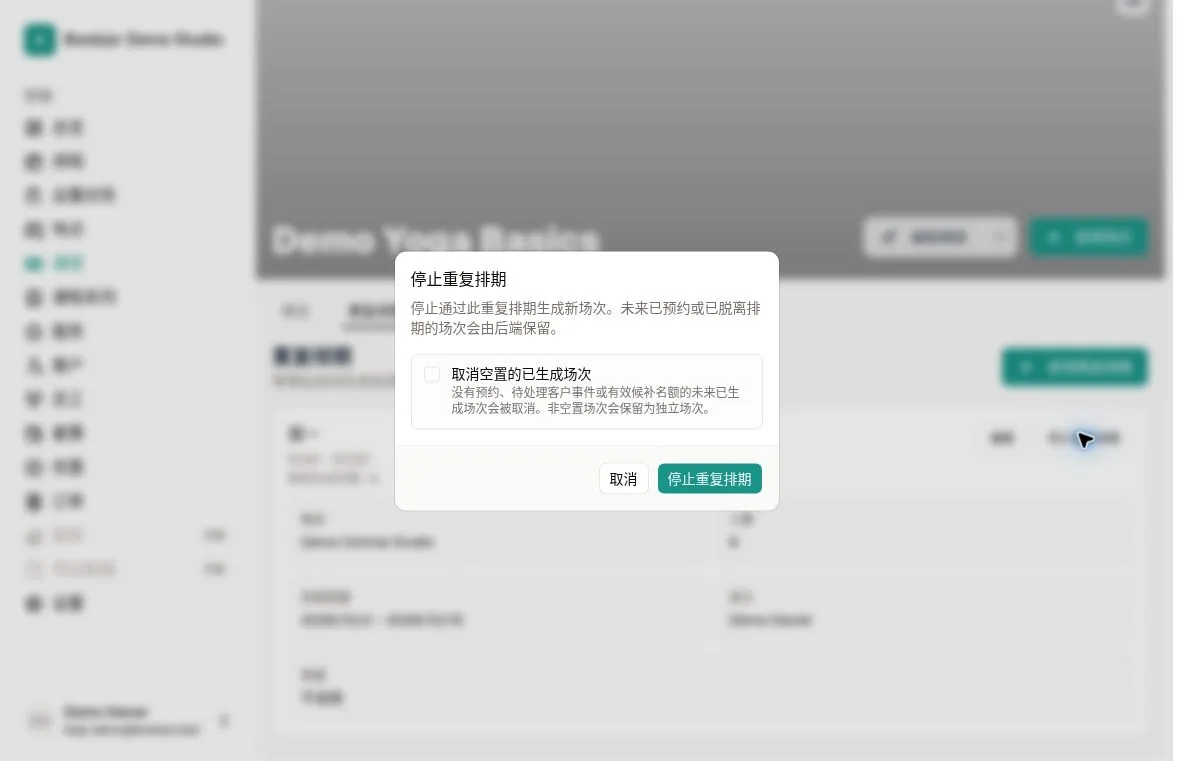
点击“停止重复排期”停止生成新场次。不勾选“取消空置的已生成场次”会保留现有未来场次;勾选后,只会取消没有预约、待确认客户记录或有效候补名额邀请的空置场次。有上述记录的场次,以及因单独更改时间、地点、员工或资源而独立管理的场次会保留;仅修改人数上限不会使场次独立管理。