
打开员工页面
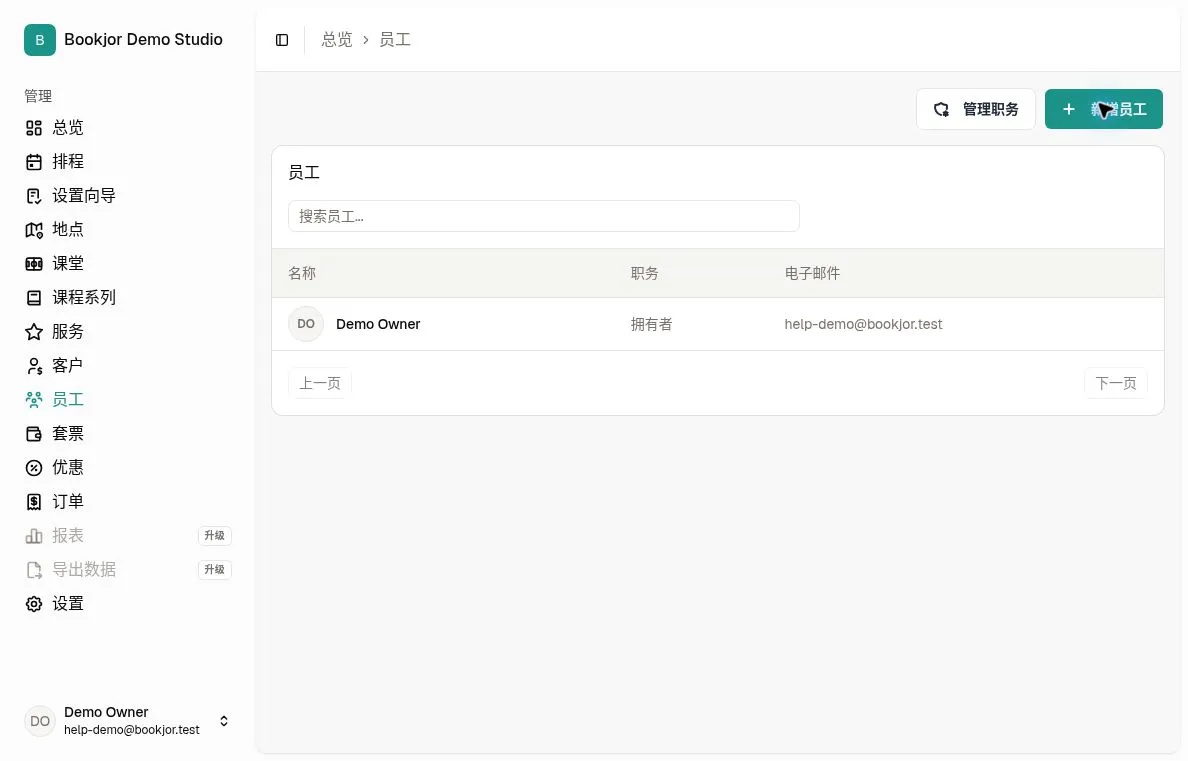
在管理后台中,点击侧边栏的「员工」。您将看到一张表格,列出每位员工的头像、姓名、角色与电子邮箱。
如果您的工作室刚刚创建,列表中可能只显示您自己。点击任意行可查看员工的完整资料与排期。
只有工作室所有者可以创建员工账户、分配职务和管理职务。其他员工需要查看员工权限才能浏览列表;个人资料和排程也受权限限制。
添加新员工
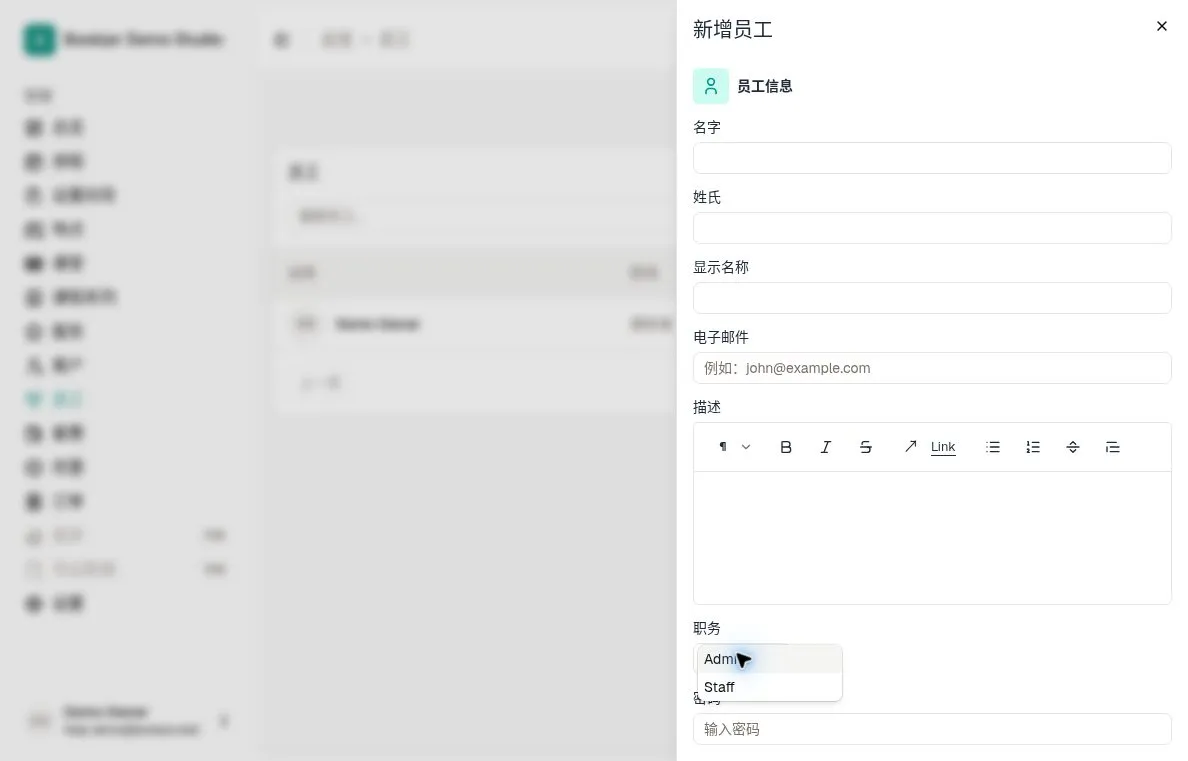
点击右上角的「新增员工」。输入该员工的名字、姓氏、显示名称、电子邮箱和临时密码。
显示名称是客户在预约网站与课程列表中看到的名字。可以使用客户熟悉的称呼,例如「Maya 教练」或「Tom R.」。
密码必须为 8–72 个字符。此流程会直接创建登录账户,并非发送邀请链接。如果已达到员工数量上限,请先查看系统显示的限制。
选择角色
在「职务」下拉菜单中选择工作室的一个职务。每个职务由多项权限组成;名称为「管理员」或「员工」,并不代表固定的一组操作权限。
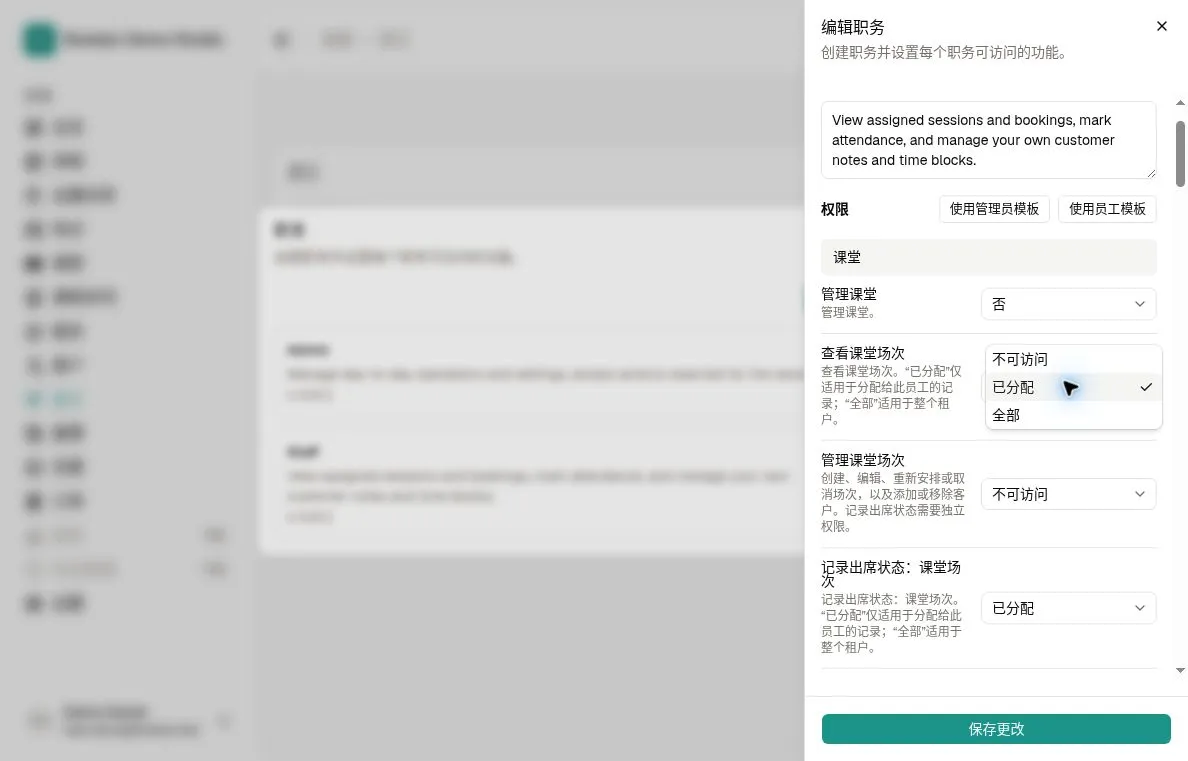
要创建或调整职务,请先关闭员工表单,再在员工页面选择「管理职务」>「添加职务」,或编辑现有职务。填写名称和可选描述,可以使用管理员或员工模板,但保存前仍应逐项检查权限。
部分权限可直接开启或关闭;需要限制记录范围的权限使用「不可访问」「已分配」或「全部」。「已分配」仅涵盖相关分配记录,例如员工自己的服务预约或不可预约时段。修改某项权限可能同时调整依赖权限,请一并核对。
所有者会显示在员工列表中,其所有者权限与可分配职务分开处理。此菜单不能将其他员工变成所有者,也不能修改所有者的职务。仍有员工使用的职务不能删除。
添加可选描述
使用「描述」字段添加简短的个人简介或专长说明。这段文字可能会显示在客户预约网站的教练资料页中。
描述支持富文本格式,因此您可以添加链接、加粗文字或项目符号来展示认证与教学风格。
上传员工头像
创建员工后,打开其详情页并上传头像照片。头像会显示在员工表格以及客户可见的教练资料中。
请使用光线良好的清晰半身照。专业的照片有助于客户识别教练,并在预约网站上建立信任感。
查看与编辑员工详情
打开员工资料,查看权限允许的个人信息、排程和统计。点击「编辑员工」更新资料;只有所有者编辑非所有者员工时,才能修改职务字段。
员工可以编辑自己的资料。编辑其他员工需要编辑员工权限;非所有者不能编辑所有者。登录邮箱仅可由账户本人或所有者修改。能够编辑资料并不代表能够修改职务。