
打开课程页面
在管理后台中,点击侧边栏的「课堂」。页面以卡片列出每门课程的封面图、名称、人数上限与时长。
如果尚未创建课程,页面会显示添加课程的提示。
开始创建课程
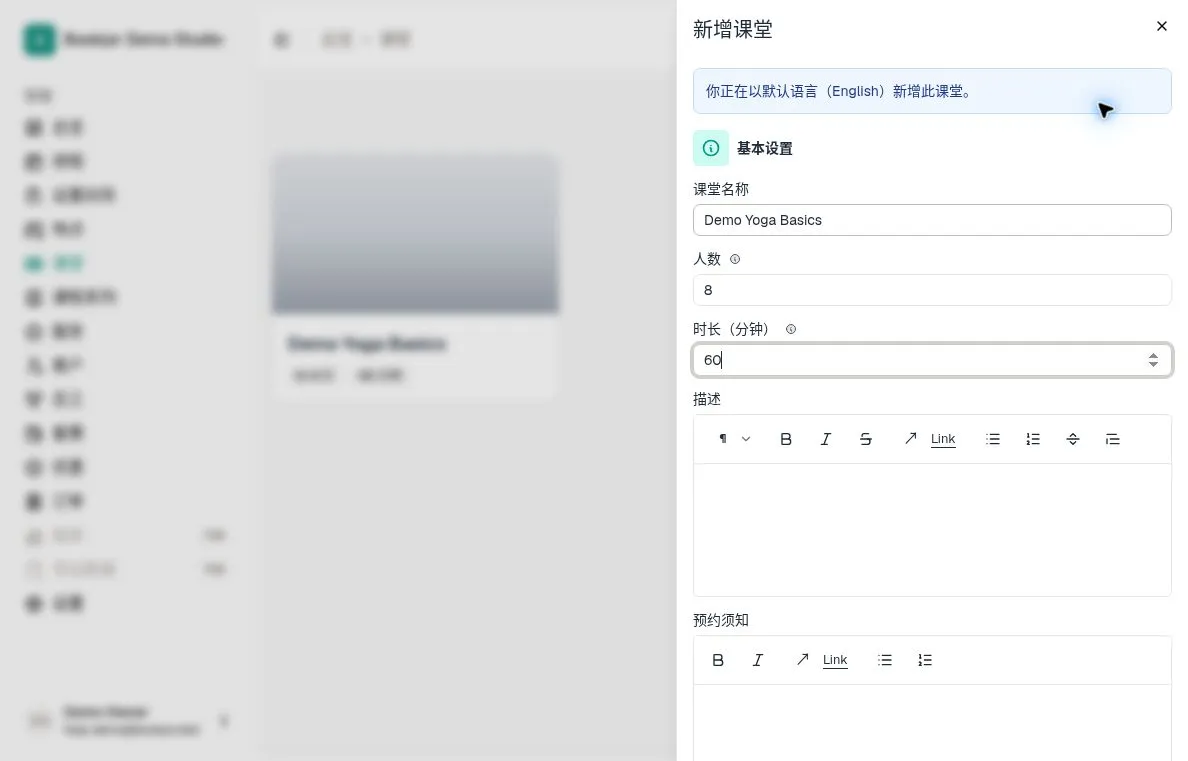
点击右上角的「新增课堂」。一个表单面板从右侧滑出,包含两个部分:基本设置与定价。
输入课程名称与描述。描述支持富文本格式,因此您可以添加标题、项目符号与链接。这段文字会显示在客户预约网站上,请写一些能帮助客户了解课程内容的介绍。
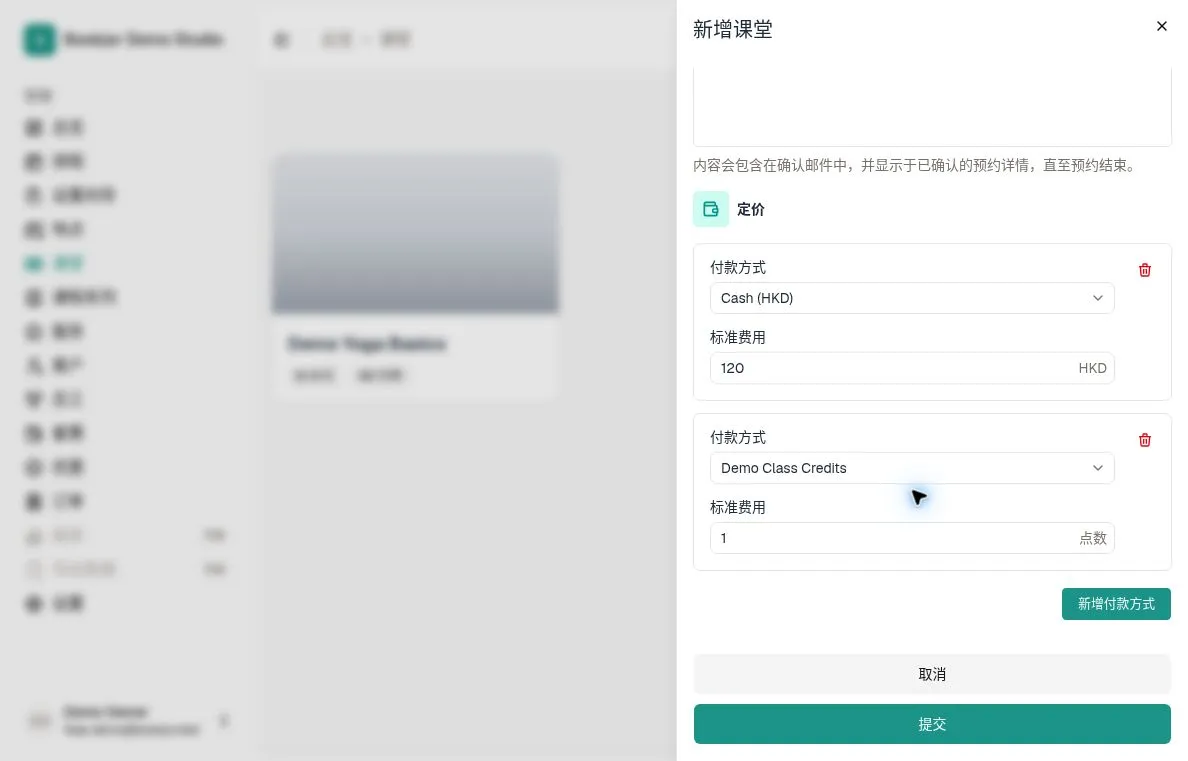
可在「预约须知」填写到场安排或准备事项。这些内容会加入确认邮件,并在已确认预约详情中显示,直到预约结束。
设置容量与时长
在「基本设置」区域,输入课程最多可容纳的学员人数。这是以后添加各个场次时的默认人数上限。
设置课程时长(以分钟为单位)。常见值为 45、60 或 90 分钟。时长用于在教练日历上占用时间,并告知客户每节课需要多长时间。
配置定价
在「定价」区域至少添加一种付款方式。可选择现金(界面会显示工作室货币,例如 Cash (HKD))、积分套票或通行证套票。现金填写价格,积分套票填写每次扣除的积分;通行证在有效期内提供不限次数使用,因此费用固定为 0。
可添加多种付款方式,例如单次现金价格、扣除 1 个积分,或使用有效月度通行证。课堂定价使用「标准费用」,此表单没有高峰时段费用字段。
保存并上传封面图
点击「提交」保存课程。对话框关闭,课程将出现在「课堂」页面的网格中。
点击课程卡片进入详情页。页面顶部有一个标题区域,其中包含照片图标。点击它即可从电脑上传封面照片。支持的格式包括 PNG、JPEG、WebP 和 GIF。封面图会显示在客户预约网站的课程卡片上。
添加周期性排期
在课程详情页切换到「重复排期」标签。点击「新增重复排期」以定义课程的上课时间与地点。
选择地点、每周上课日、开始时间和时长,再设置生效日期范围,指派至少一位员工,并选择需要的教室或器材。Bookjor 会按排期生成独立场次。