
在预约设置中启用候补名单
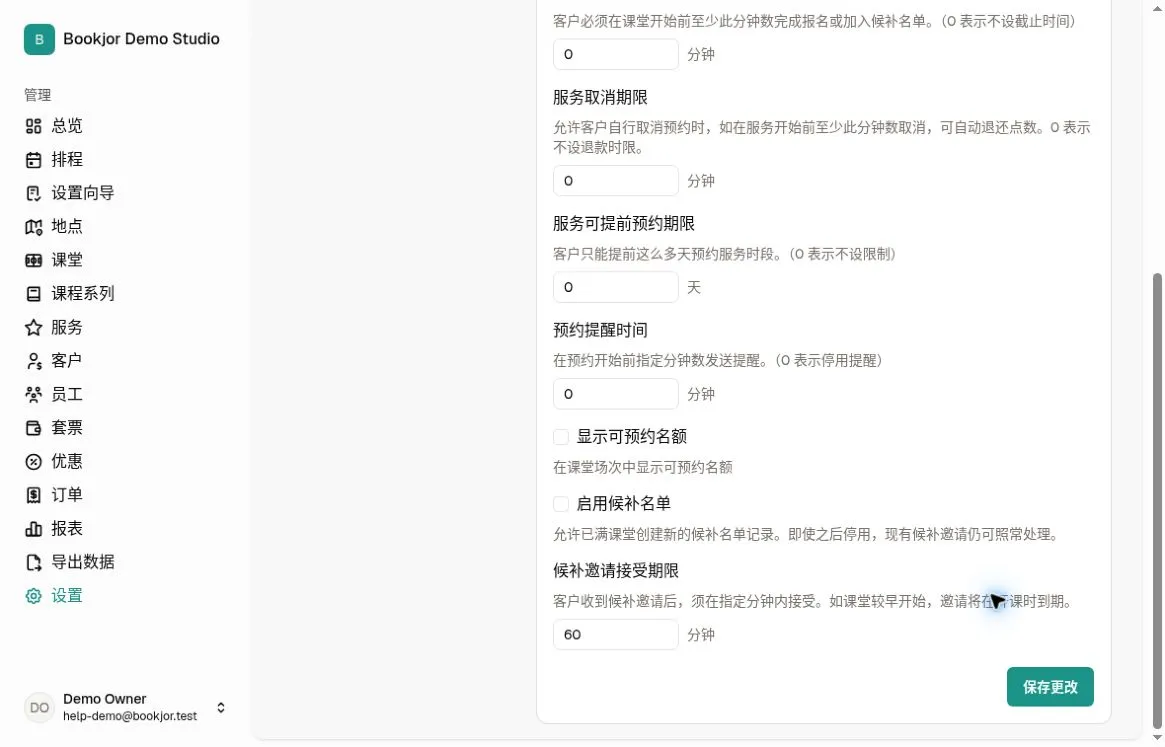
在管理后台打开“设置”→“预约”。勾选“启用候补名单”,让客户加入已满课堂的候补名单,然后点击“保存更改”。
此设置适用于单次课堂时段,不会为系列课程或私人服务创建候补名单。
设置客户接受邀请的时间
在“候补邀请接受期限”输入 1 至 1,440 的整数,单位为分钟。这是收到名额邀请后的回应时间,并非加入候补名单的期限。
邀请会在接受期限或课堂开始时到期,以较早者为准。例如设置为 60 分钟,但课堂将在 20 分钟后开始,客户便只有 20 分钟接受。
同时检查“课堂截止报名时间”。客户必须在此截止时间前报名或加入候补名单;已收到的邀请仍可在邀请到期及课堂开始前接受。修改后点击“保存更改”。
向客户说明加入候补及获邀流程
在客户预约网站,已满课堂在启用候补且尚未截止报名时,可显示加入候补名单的选项。加入候补不代表已确认名额,也不会收款或扣除点数。
有名额空出时,Bookjor 会依候补顺序向下一位客户发出邀请。名额会暂时保留,让获邀客户决定是否接受,系统也会发送邀请通知。
客户可在自己的候补名单页查看记录。候补中与已获邀是不同状态;获邀后仍须回应并完成预约。
查看课堂时段的候补名单
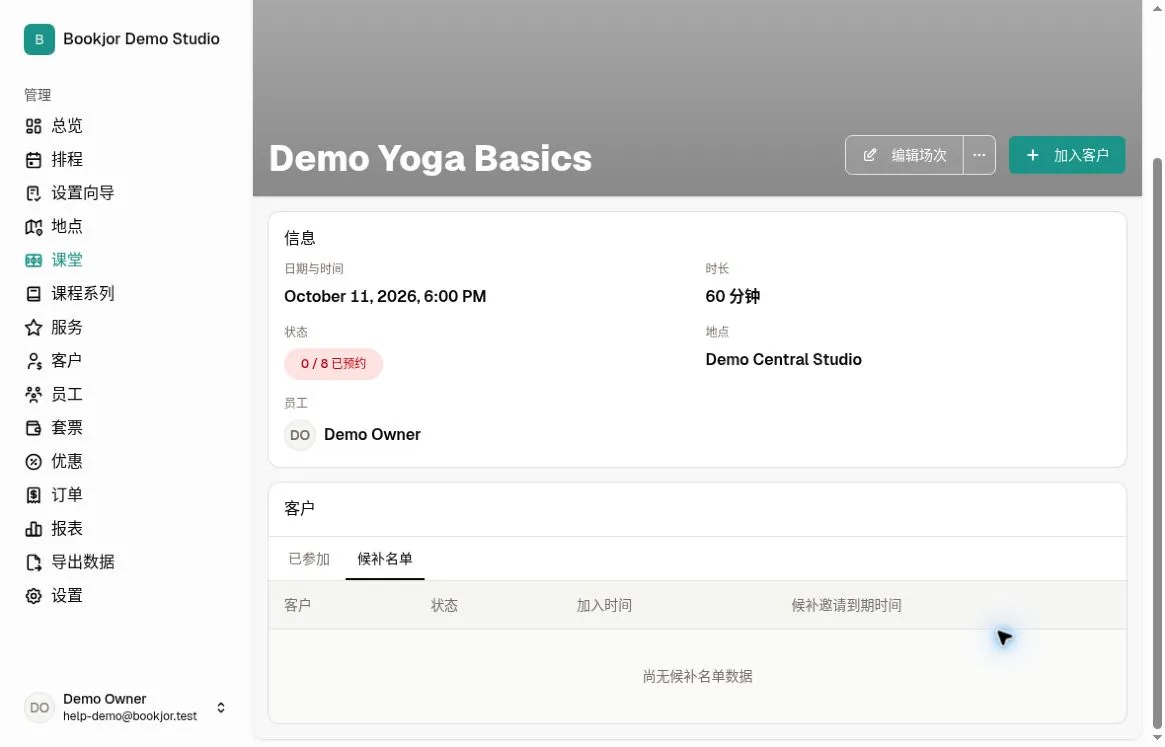
打开“课堂”,选择课堂,再从“总览”打开相关时段,然后选择“候补名单”。
查看“客户”、“状态”、“加入时间”及“候补邀请到期时间”。“候补中”表示仍在排队;“已发邀请”表示已获邀,须在期限前回应。
如有多页,使用“上一页”及“下一页”浏览。此标签页用于查看候补情况,并没有手动递补或调整顺序的操作。
协助客户接受或退出候补
客户在自己的候补名单页打开可接受的邀请,核对课堂、选择可用的付款方式,并在邀请到期前确认预约。
系统会在接受邀请时检查套餐资格及所需点数。先前成功加入候补,并不保证获邀时仍有适用套餐或足够点数。
部分付款方式须等待付款或付款证明处理,预约可能暂时显示待确认。请查看预约及订单状态,不要仅凭开始结账便认定已完成预约。
候补中的客户可退出候补;已获邀的客户可拒绝邀请。邀请到期会结束该条候补并释放保留名额,不会自动回到候补队列。如课堂尚未开始且仍有空位,其他候补客户可再获邀。
排查名额及停用候补的问题
有效邀请会保留名额,因此在获邀客户决定前,课堂可能仍无法直接预约或手动加入客户。手动报名不会绕过已保留的名额。
取消勾选“启用候补名单”会停止新增候补记录。现有邀请在到期前仍可处理,因此停用设置并不会取消已发出的邀请。
若找不到加入候补的选项,请检查课堂是否已满、候补功能是否启用,以及是否已过截止报名或开课时间。若无法接受邀请,请检查邀请期限及所选付款方式。