
以下操作截圖使用 Bookjor 後台支援的香港繁體中文介面;台灣繁體中文文章沿用這些畫面,部分介面用詞可能與內文不同。
在預約設定啟用候補名單
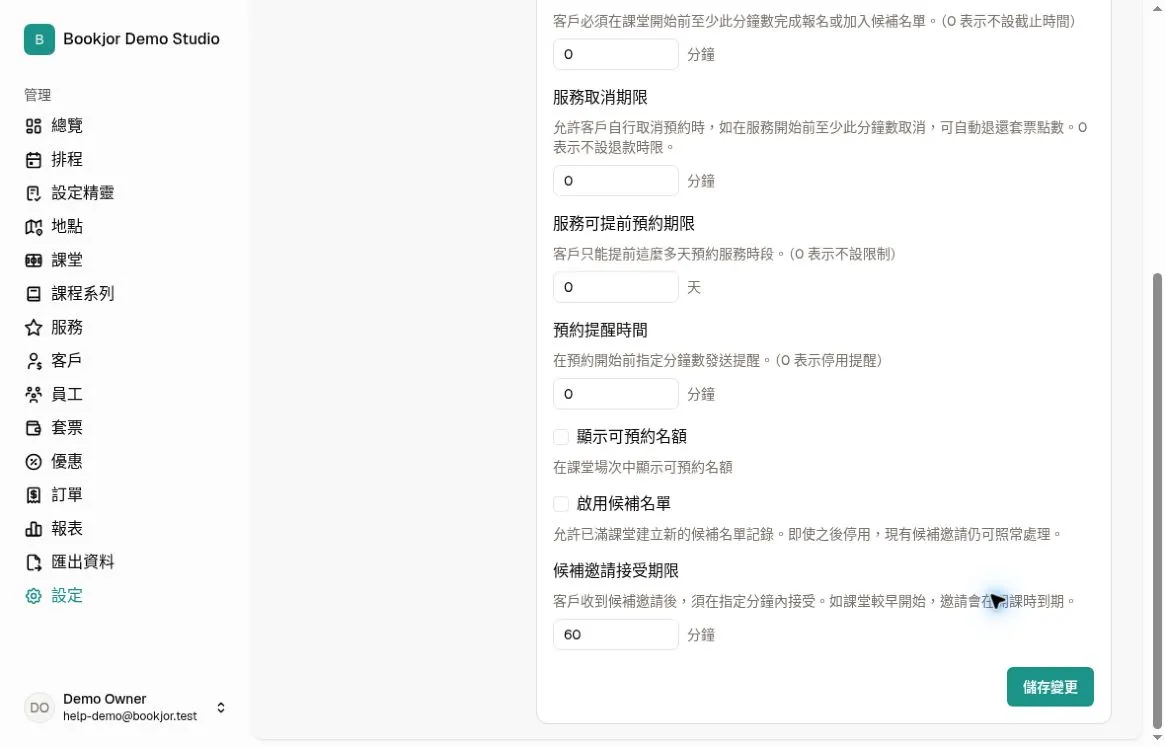
在管理後台開啟「設定」→「預約」。勾選「啟用候補名單」,讓顧客加入額滿課堂的候補名單,然後按「儲存變更」。
此設定適用於單次課堂時段,不會為系列課程或私人服務建立候補名單。
設定顧客接受邀請的時間
在「候補邀請接受期限」輸入 1 至 1,440 的整數,單位為分鐘。這是收到名額邀請後的回應時間,並非加入候補名單的期限。
邀請會在接受期限或課堂開始時到期,以較早者為準。例如設定為 60 分鐘,但課堂將於 20 分鐘後開始,顧客便只有 20 分鐘接受。
同時檢查「課堂截止報名時間」。顧客必須在此截止時間前報名或加入候補名單;已收到的邀請仍可在邀請到期及課堂開始前接受。修改後按「儲存變更」。
向顧客說明加入候補及獲邀流程
在顧客預約網站,額滿課堂在啟用候補且尚未截止報名時,可顯示加入候補名單的選項。加入候補不代表已確認名額,也不會收款或扣除點數。
有名額釋出時,Bookjor 會依候補次序向下一位顧客發出邀請。名額會暫時保留,讓獲邀顧客決定是否接受,系統亦會發送邀請通知。
顧客可在自己的候補名單頁查看紀錄。候補中與已獲邀是不同狀態;獲邀後仍須回應並完成預約。
查看課堂時段的候補名單
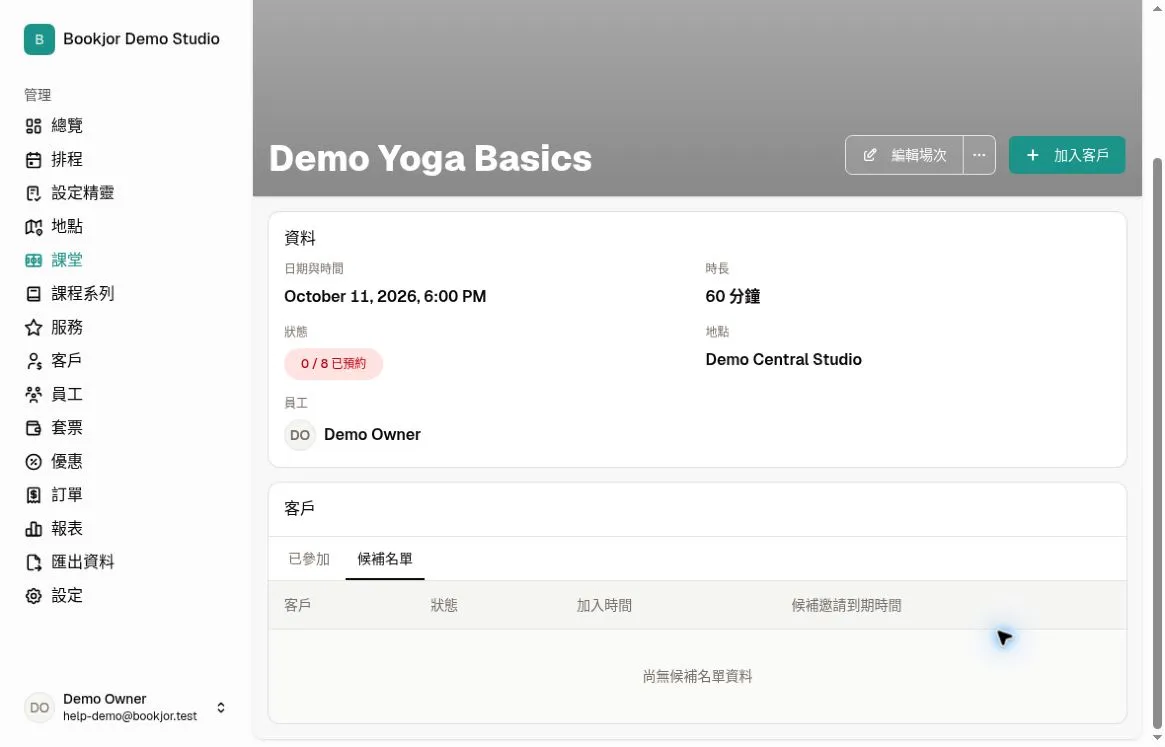
開啟「課堂」,選擇課堂,再從「總覽」開啟相關時段,然後選擇「候補名單」。
查看「客戶」、「狀態」、「加入時間」及「候補邀請到期時間」。「候補中」表示仍在排隊;「已發邀請」表示已獲邀,須在期限前回應。
如有多頁,使用「上一頁」及「下一頁」瀏覽。此分頁用於查看候補情況,並沒有手動遞補或調整次序的操作。
協助顧客接受或退出候補
顧客在自己的候補名單頁開啟可接受的邀請,核對課堂、選擇可用的付款方式,並在邀請到期前確認預約。
系統會在接受邀請時檢查套票資格及所需點數。先前成功加入候補,並不保證獲邀時仍有適用套票或足夠點數。
部分付款方式須等待付款或付款證明處理,預約可能暫時顯示待確認。請查看預約及訂單狀態,不要單憑開始結帳便認定已完成預約。
候補中的顧客可退出候補;已獲邀的顧客可拒絕邀請。邀請到期會結束該筆候補並釋出保留名額,不會自動回到候補佇列。如課堂尚未開始且仍有空位,其他候補顧客可再獲邀。
排查名額及停用候補的問題
有效邀請會保留名額,因此在獲邀顧客決定前,課堂可能仍無法直接預約或手動加入顧客。手動報名不會繞過已保留的名額。
取消勾選「啟用候補名單」會停止新增候補紀錄。現有邀請在到期前仍可處理,因此停用設定並不會取消已發出的邀請。
若找不到加入候補的選項,請檢查課堂是否額滿、候補功能是否啟用,以及是否已過截止報名或開課時間。若無法接受邀請,請檢查邀請期限及所選付款方式。