
打开门店页面
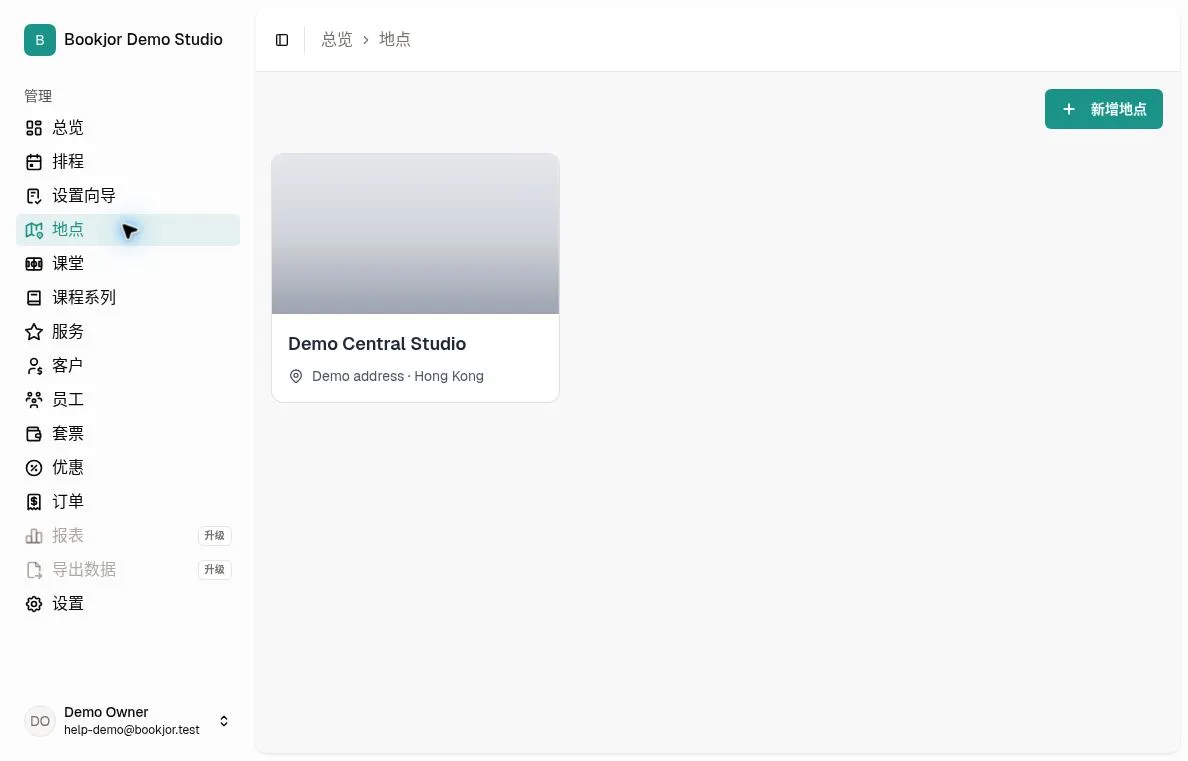
在管理后台中,点击侧边栏的「地点」。页面以卡片列出各个门店。
每张卡片显示门店名称、地址以及已上传的封面图(如有)。点击任意卡片即可查看详情。
添加新门店
点击右上角的「新增地点」。输入工作室名称。地址为选填项,但建议填写。
保存后,打开地点即可编辑名称和地址。删除前请先检查资源及预约;删除地点也会停止相关重复排期,并取消符合条件的已生成且尚无预约的场次。
上传门店封面图
打开门店详情页,点击右上角标题区域的相机图标。选择一张高质量的门店内部或外部环境照片。
封面图显示在管理后台的门店卡片顶部,帮助员工快速识别正确的场地。
为门店添加资源
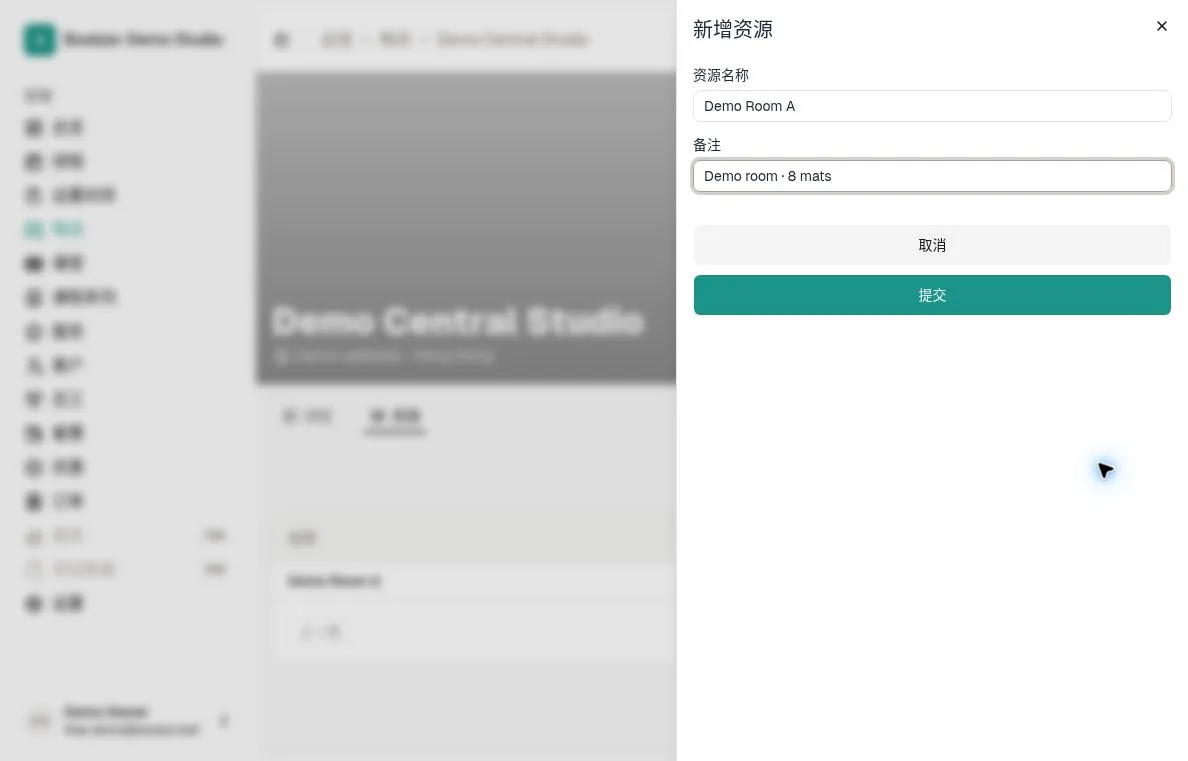
在门店详情页中,切换到「资源」标签。点击「新增资源」,输入名称与可选备注。资源代表普通课程、课程系列或私人预约实际使用的教室或设备空间。
资源名称可以使用「A 教室」「普拉提器械室」「私教套房 1」或「热瑜伽房」。备注字段适合填写内部说明,例如「最多 12 张瑜伽垫」或「请勿穿鞋」。
查看门店排期
打开「排程」标签,查看您的权限允许查看的课堂、课程系列场次、私人预约和封锁时段,再选择所需日历视图与日期范围。
如需移动可编辑活动,请切换到有时间格的视图,拖动活动并确认新时间。权限、预约状态、冲突和封锁时段都可能阻止移动;请留意提示,并非所有活动都能拖动。
从客户视角预览
打开您的公开预约网站,检查门店与资源在客户端的显示效果。确保名称清晰且地址易于查找。
如有不妥,返回管理后台编辑门店或资源,然后刷新预约网站检查更改是否生效。