
操作截圖使用香港繁體中文介面,部分用詞可能與本文不同。
確認優惠與結帳情況
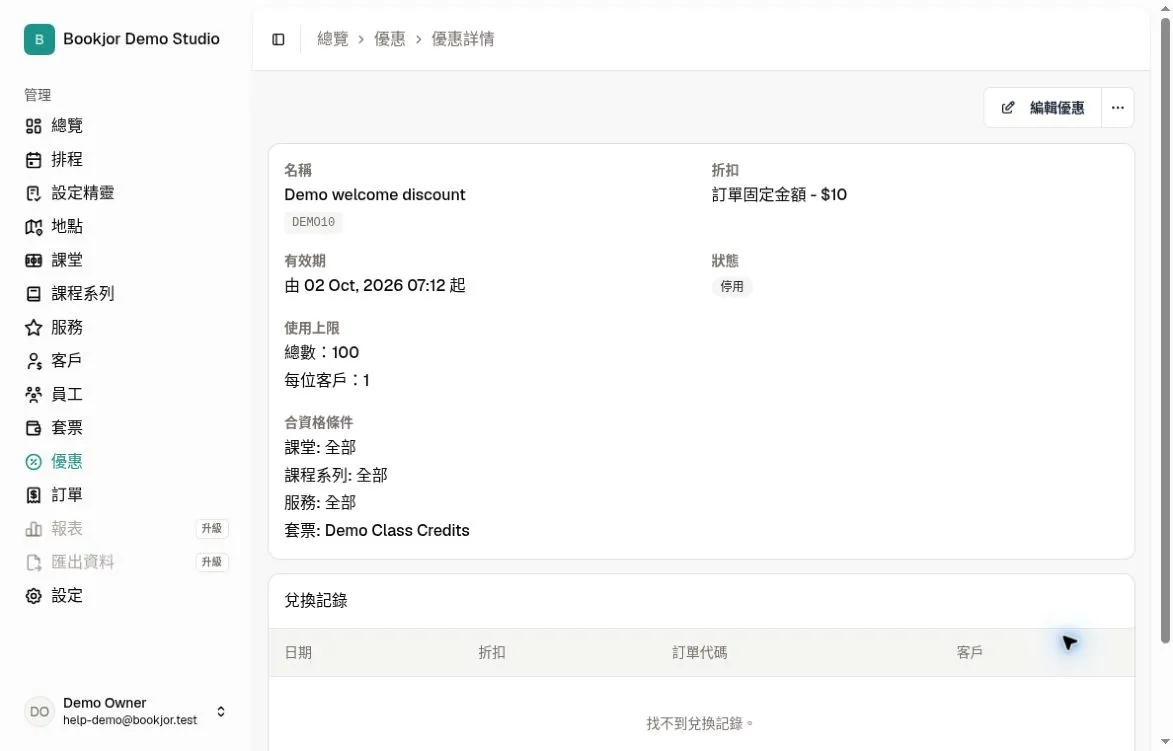
開啟「優惠」,選擇客戶預期使用的優惠。記錄它使用「自動優惠」還是「優惠碼」,再以相同客戶、項目與付款方式核對結帳畫面。
自動優惠不需要輸入優惠碼;優惠碼則必須輸入並套用。在管理介面看到優惠名稱,並不代表結帳時一定會生效。在結帳頁即可核對折扣,無須完成購買。
逐字核對優惠碼
將輸入內容與「優惠碼」核對,包括英文字母大小寫。優惠碼會區分大小寫:DEMO10 與 demo10 是不同的代碼。
在客戶結帳頁面先選擇付款方式,再新增並套用優惠碼。如果已輸入但尚未套用,請先套用或移除再繼續。記錄畫面顯示的錯誤,不要重複提交訂單。
檢查啟用狀態與目前時間
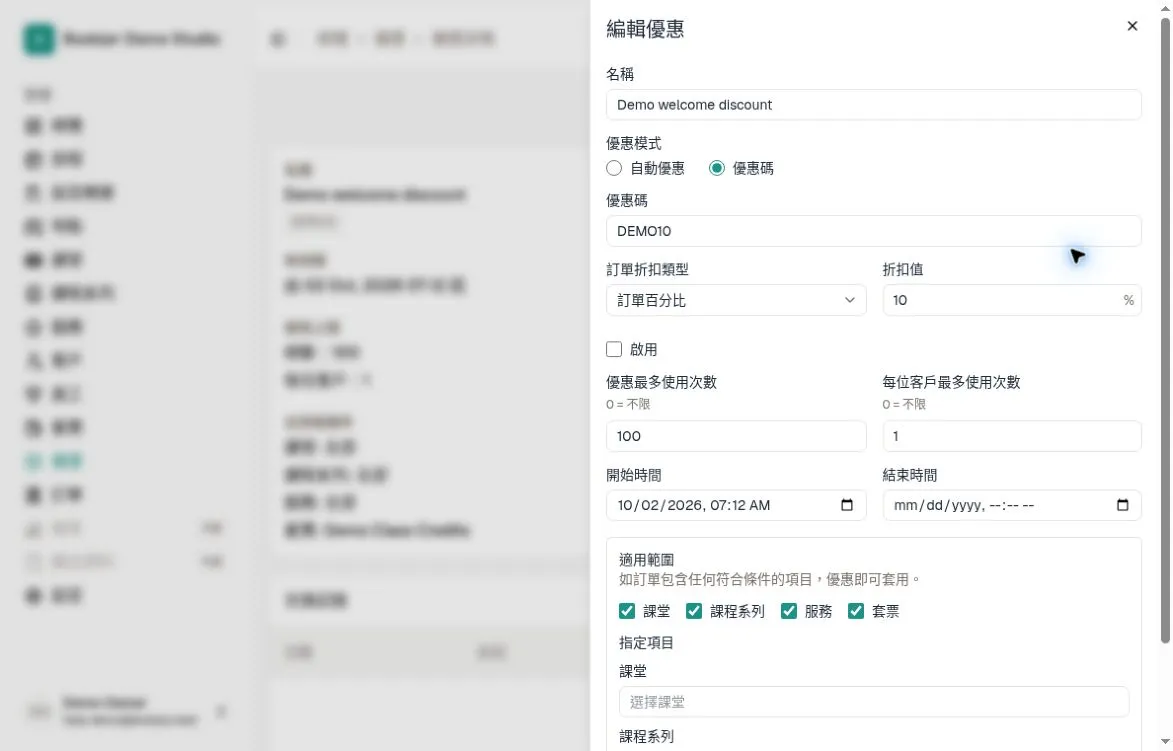
開啟已儲存的優惠詳細資料。已停用的優惠不會生效。檢查「開始時間」及「結束時間」(如有)。管理介面的輸入與詳細資料顯示使用瀏覽器本地時區,不要假設是工作室時區。
系統使用評估優惠當下的時間判斷,而不是未來上課或預約的日期。優惠必須已經開始,且尚未到結束時間。不設定結束日期也不會略過停用狀態或使用上限。
核對類型與指定項目
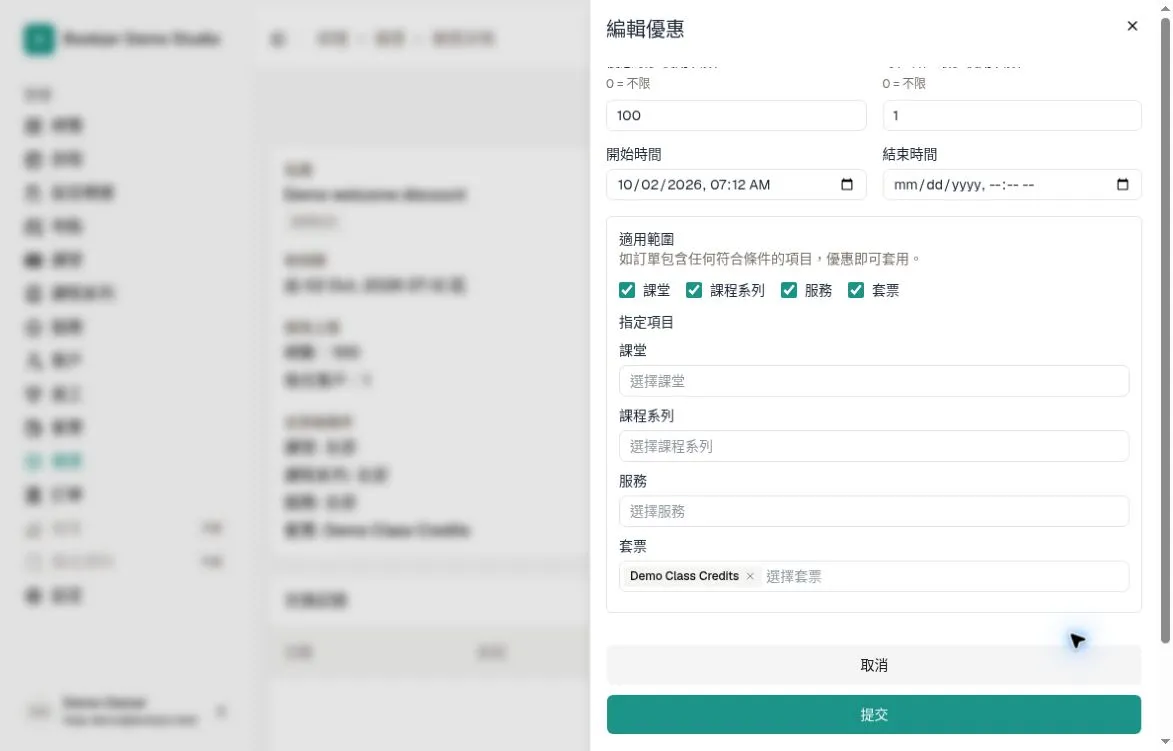
檢查「適用範圍」:「課堂」「服務」「套票」與「課程系列」是不同類型。逐個已啟用類型核對是「全部項目」還是「指定項目」,再檢查實際選取的項目。
訂單需要符合優惠的項目限制。購買方案與使用方案點數或通行證預約是兩回事。指定某個方案的優惠,並不代表所有方案、單堂課或服務都符合條件。
檢查付款方式
使用方案點數或通行證、「稍後付款」或「線下收款」時,不適用優惠。輸入優惠碼可能顯示付款方式不適用的錯誤;自動優惠則可能直接略過。
使用符合條件的金錢付款方式購買方案,只要符合項目限制,仍可享有優惠。按現金價格結帳的客戶訂單,也可以因 100% 折扣變成免費;最終總額為零並不代表優惠失敗。更改付款方式後請重新核對折扣與總額。
檢查總次數與每位客戶上限
核對「優惠最多使用次數」、「每位客戶最多使用次數」、優惠兌換紀錄,以及實際結帳的客戶。兩個上限分別計算;0 代表該項不限次數。
優惠即使啟用,也可能已達使用上限。兌換紀錄可能在付款完成前已建立,不要只計算已付款訂單。不要為了繞過活動規則而提高上限、另建客戶或刪除紀錄。如果次數有疑問,請記錄相關訂單編號交給支援團隊。
檢查同時存在的自動優惠
每筆訂單只會套用一個優惠。優惠碼不會與自動優惠疊加;優惠碼無效時,也不會自動改用自動優惠。
目前自動選擇只檢查最新建立、已啟用且沒有優惠碼的 5 個優惠,再套用第一個符合條件的優惠,並非選擇折扣最大的優惠。即使較新優惠未通過時間、項目或次數檢查,較舊優惠也可能不在候選範圍。請先核對重疊活動,不要假設一定會使用最優惠的折扣。
核對符合條件項目的折扣
在已儲存的優惠中核對「訂單折扣類型」與「折扣值」。「訂單百分比」與「訂單固定金額」不同;固定金額使用工作室貨幣。
核對實際結帳畫面的折扣與最終總額。固定折扣不會超過符合條件的小計。不要將單一項目的預覽結果推論到混合訂單。截圖數值僅為示範,不是建議設定。
重新檢查結帳結果
儲存變更後,使用相同客戶、項目與付款方式再次嘗試結帳。重新輸入優惠碼,或清除優惠碼,查看是否出現自動優惠。無須完成購買即可核對更新後的總額。
如果仍未生效,請提供優惠名稱或編號、優惠碼(如適用)、項目名稱、付款方式、完整錯誤訊息,以及嘗試時間與時區。如有現有訂單編號也可提供;截圖應遮蓋無關客戶或付款資料。