訂單與帳單

新增優惠

在「優惠」頁建立需要輸入優惠碼或全站自動套用的優惠,設定折扣類型、生效時間,以及決定哪些訂單可使用優惠的條件。

1

開啟優惠頁並點選「新增優惠」

在管理後台中,點選側邊欄的「優惠」開啟優惠列表,再點選右上角的「新增優惠」。桌面版會從右側滑出側邊表單,手機版則會從底部展開。

表單後方的列表會顯示工作室曾經建立的所有優惠,包括未啟用和已過期的項目。優惠變多後,可使用列表上方的篩選器縮小結果。

2

命名優惠

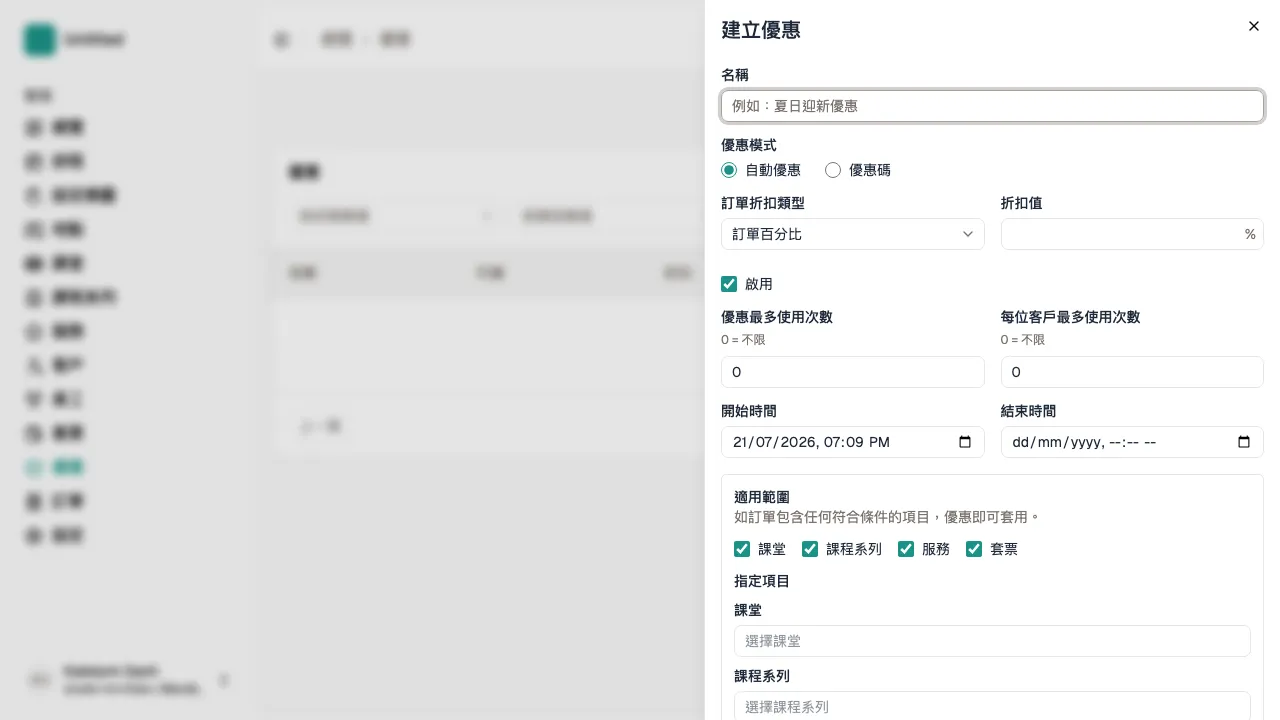
在「名稱」欄位輸入客戶會看到的名稱。這個名稱會儲存為租戶預設語言的顯示名稱;儲存後,你可以在優惠詳情頁為其他語言補上翻譯。

提示 請使用客戶在購物車總額中能自然理解的寫法,例如「夏季課程 8 折」。優惠名稱會出現在訂單摘要,內部標籤如「PROMO-Q3-2026」不如面向客戶的名稱清楚。

3

選擇優惠模式

在「優惠模式」中選擇「自動優惠」或「優惠碼」。「自動優惠」會建立沒有代碼的全站優惠,只要結帳時訂單符合條件就會套用;「優惠碼」會顯示「優惠碼」欄位,客戶結帳時輸入後才可使用折扣。

優惠碼的唯一性按租戶計算,並且區分大小寫,所以「WELCOME10」和「welcome10」是兩個不同代碼。優惠碼最多可有 100 個字元。

提示 全站活動可使用自動套用,例如「8 月全店 9 折」。定向活動建議使用優惠碼,例如透過 Email 或 QR code 分享的「WELCOME10」,方便追蹤兌換來源。自動套用只會檢查最新建立且啟用中的 5 個自動優惠;如果同時啟用超過 5 個,較早的優惠不會被評估,因此重要活動應使用優惠碼。

4

設定折扣類型與數值

在「訂單折扣類型」中選擇「訂單百分比」可按訂單小計打折;選擇「訂單固定金額」則扣減一個固定貨幣金額。兩者不能互換,因為百分比和固定金額會影響客戶在結帳時看到的計算方式和四捨五入結果。

在「折扣值」只輸入數字,不要輸入「%」或「$」符號。「訂單百分比」必須是大於 0 且不超過 100 的數字;「訂單固定金額」則使用租戶的貨幣。

提示 同一個活動內保持一致即可。同一張購物車可以同時有百分比和固定金額優惠,但一個寫「8 折」的優惠和另一個寫「減 $20」的優惠會分別獨立套用。

5

決定「啟用」、開始時間與結束時間

「啟用」保持開啟即可立即讓優惠可用;關閉則會保留在列表中,但不會在結帳時套用。之後可在詳情頁再切換。

「開始時間」是優惠生效的日期與時間,必填。如果設定未來時間,優惠會先儲存,但在該時間到達前不會在結帳時生效。

「結束時間」為選填。留空代表優惠會一直運行,直到你手動關閉;如有設定,優惠會在該時間之後自動停止套用。

提示 優惠只有在「啟用」開啟、目前時間等於或晚於開始時間,而且結束時間留空或目前時間不晚於結束時間時才會生效。長期優惠可留空結束時間;限時活動則建議設定結束時間,避免需要員工手動關閉。

6

限制可套用的項目類型

在「適用範圍」區塊,三個核取方塊決定優惠可以套用到哪些項目:「課程」、「服務」和「方案」。至少要保留一項,全部取消勾選時表單無法儲存。

關閉不應套用優惠的項目類型。例如「首次上課 8 折」通常只保留課程;「$10 抵用額」可能三項都保留,讓客戶購買任何項目都可使用折扣。

表單提示寫明:「如訂單包含任何符合條件的項目,優惠即可套用。」同一張訂單中的非相符項目不會被折扣。例如只限課程的優惠套用在 [瑜伽課, 按摩] 的訂單時,只會折扣瑜伽課,按摩維持原價。

提示 課程 = 小班課或團體課,服務 = 1:1 私人課程預約,方案 = 預付點數方案。大多數「首次上課優惠」只需要開啟課程;關閉另外兩項可避免優惠無意中套用到服務預約。

7

選擇指定項目

在「指定項目」下,對上一個步驟保留的每一種項目類型,表單會顯示「選擇課程」、「選擇服務」或「選擇方案」搜尋框。輸入文字搜尋,並用標籤選取優惠應套用的指定項目。如果某個選擇框留空,優惠會套用到該類型的所有項目。

例如開啟「課程」後,你可以只選「初階瑜伽 週一 7pm」和「初階瑜伽 週三 7pm」,讓優惠只適用於這兩門指定課程。若留空,則會套用到排程中的所有課程。

提示 留空通常是更穩妥的預設,因為之後新增項目時優惠仍然適用。只有當優惠不應套用到同類中的某些項目,例如同一系列課程只限其中一門,才需要用標籤指定。

8

設定使用次數上限

有兩個欄位:「優惠最多使用次數」限制所有客戶合計可兌換優惠的次數;「每位客戶最多使用次數」限制單一客戶可兌換的次數。欄位下方提示「0 = 不限」。

對有優惠碼的優惠來說,上限按優惠碼計算(同一代碼也按租戶分開)。對自動優惠來說,上限按該優惠計算。兌換紀錄會在訂單建立時記錄,而不是在客戶於結帳輸入優惠碼時記錄。

提示 固定預算活動可設定「優惠最多使用次數」,例如「前 50 位使用 SUMMER20 的客戶可減 $20」。一次性歡迎優惠如 WELCOME10,建議設定「每位客戶最多使用次數 = 1」,避免同一位客戶重複使用同一個歡迎折扣。

9

儲存並核對

點選表單底部的提交按鈕。表單會關閉,新優惠會出現在列表中,並顯示「優惠已建立」。列表會概覽顯示名稱、代碼、折扣、狀態、有效期和使用上限。

點選該列開啟「優惠詳情」,核對名稱、折扣、狀態、有效期和合資格條件是否符合預期。在詳情頁也可以編輯優惠、查看兌換紀錄,或為其他語言新增翻譯。

提示 儲存後,請用一張小額購物車親自測試客戶流程。指定項目選錯,例如兩個同名課程中選錯一個,是新優惠在結帳時「沒有反應」最常見的原因。花 30 秒測試,通常可以省下一個下午的客服跟進。