
1
打開建立表單
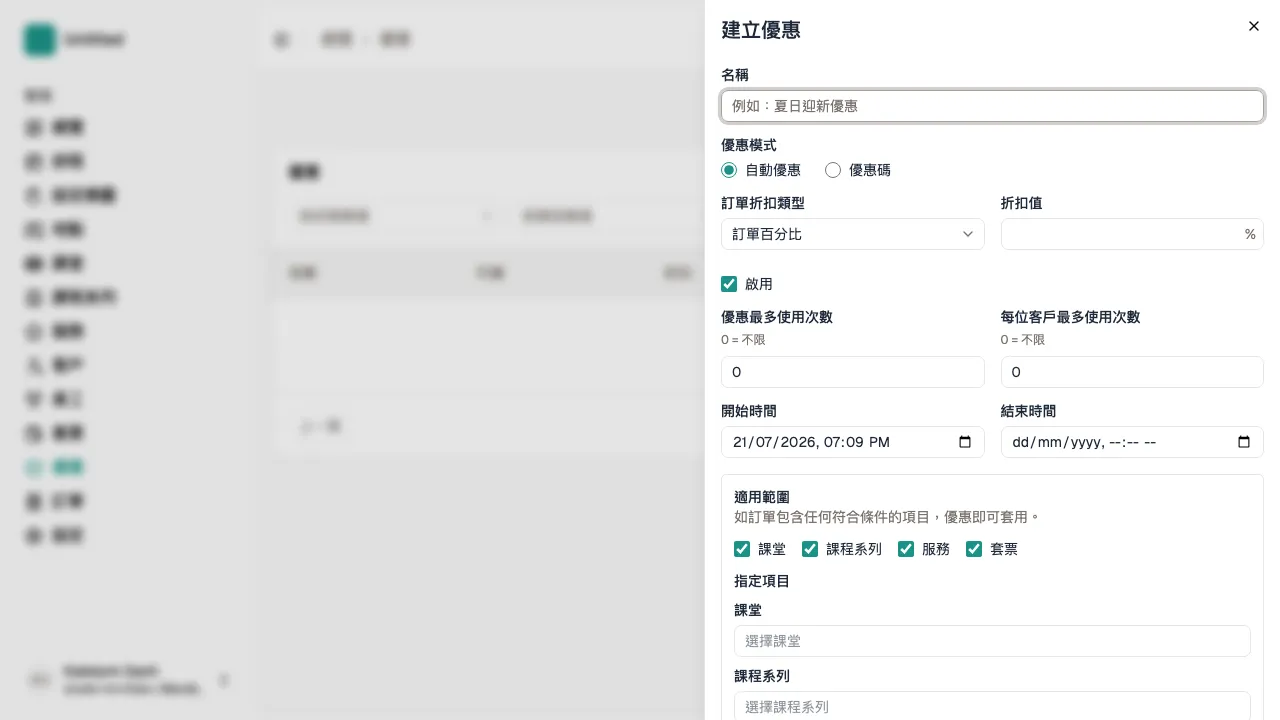
按側邊欄的「優惠」,再按「新增優惠」。建立表單會在優惠列表旁打開。
2
命名並選擇優惠模式
輸入客戶會看到的「名稱」,再於「優惠模式」選擇「自動優惠」或「優惠碼」。
自動優惠會在訂單符合條件時自動套用。選擇優惠碼後,還要輸入客戶結帳時使用的「優惠碼」。
貼士 名稱應清楚說明優惠,例如「夏季課堂八折」。優惠碼宜簡短易輸入,例如「SUMMER20」;優惠碼會區分大小寫。
3
設定折扣
在「訂單折扣類型」選擇「訂單百分比」或「訂單固定金額」。
在「折扣值」只輸入數字。百分比必須大於 0 且不超過 100;固定金額會使用工作室的貨幣。
4
設定有效時間
保持「啟用」開啟,優惠就會在有效時間內可用。關閉後仍可儲存,但結帳時不會套用。
「開始時間」為必填;「結束時間」為選填。留空結束時間,優惠會一直可用,直至你將它停用。
5
選擇適用項目類型
在「適用範圍」至少保留一種類型:課堂、服務、套票或課程系列。
只有符合類型的訂單項目會獲得折扣。課堂是已排期的小組課;服務是私人預約;課程系列包含多個場次;套票包括點數套票及通行證。
6
按需要限制指定項目
在「指定項目」搜尋並選擇可使用優惠的個別項目。
選擇框留空,優惠就會套用到該已啟用類型的所有項目,包括之後新增的項目。
貼士 只有優惠需要排除同類型的其他項目時,才選擇指定項目。
7
設定使用上限
「優惠最多使用次數」限制所有客戶合共兌換的次數;「每位客戶最多使用次數」限制單一客戶的兌換次數。
任一欄輸入 0,該項上限就不受限制。
8
提交並核對
按「提交」,再從列表打開新優惠,核對優惠碼、折扣、有效時間、適用項目及使用上限。
用一張小額客戶訂單測試優惠。優惠詳情頁亦可編輯設定、查看兌換記錄及新增翻譯。