
1
打开创建表单
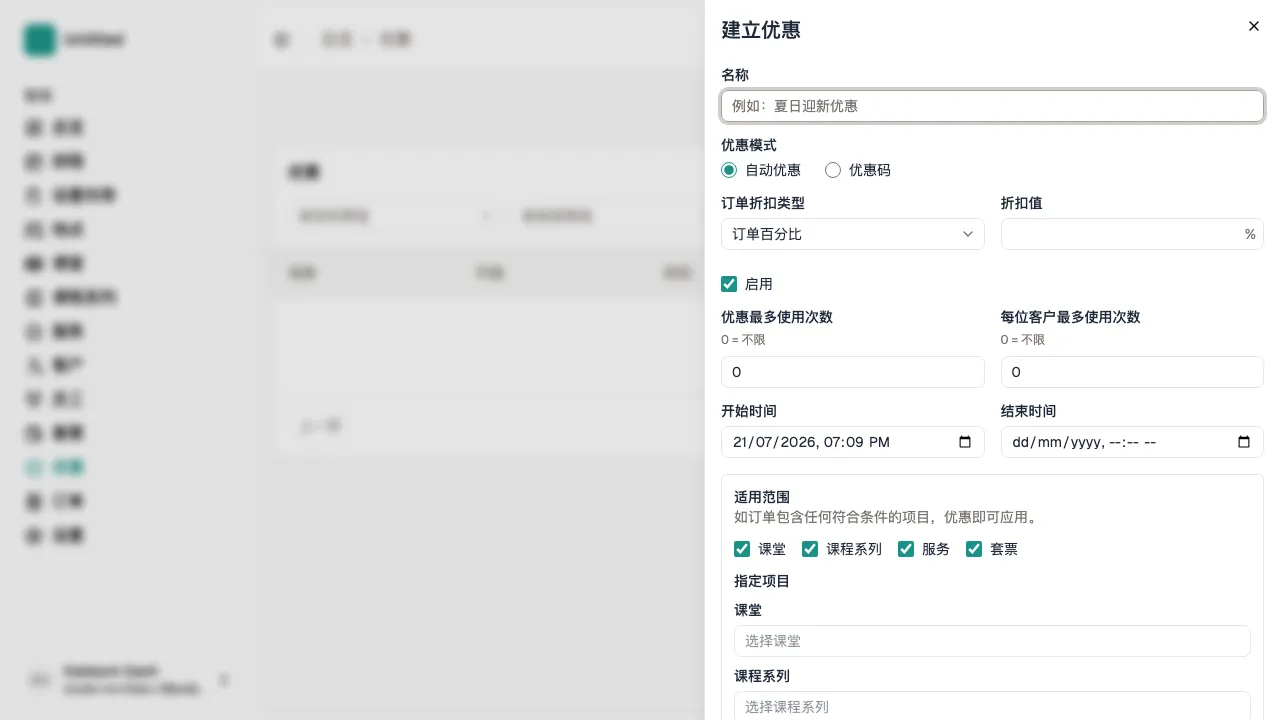
点击侧边栏的「优惠」,再点击「新增优惠」。创建表单会在优惠列表旁打开。
2
命名并选择优惠模式
输入客户会看到的「名称」,再在「优惠模式」中选择「自动优惠」或「优惠码」。
自动优惠会在订单符合条件时自动应用。选择优惠码后,还要输入客户结账时使用的「优惠码」。
小贴士 名称应清楚说明优惠,例如「夏季课程 8 折」。优惠码应简短易输入,例如「SUMMER20」;优惠码区分大小写。
3
设置折扣
在「订单折扣类型」中选择「订单百分比」或「订单固定金额」。
在「折扣值」中只输入数字。百分比必须大于 0 且不超过 100;固定金额会使用工作室的货币。
4
设置生效时间
保持「启用」开启,优惠就会在生效时间内可用。关闭后仍可保存,但结账时不会应用。
「开始时间」为必填;「结束时间」为选填。留空结束时间,优惠会一直可用,直至您将其停用。
5
选择适用项目类型
在「适用范围」中至少保留一种类型:课堂、服务、套票或课程系列。
只有符合类型的订单项目会获得折扣。课堂是已排期的团课;服务是私教预约;课程系列包含多个场次;套票包括积分套票和通行证。
6
按需限制指定项目
在「指定项目」中搜索并选择可使用优惠的单个项目。
选择框留空,优惠就会应用于该已启用类型的所有项目,包括之后新增的项目。
小贴士 只有优惠需要排除同一类型的其他项目时,才选择指定项目。
7
设置使用上限
「优惠最多使用次数」限制所有客户合计兑换的次数;「每位客户最多使用次数」限制单个客户的兑换次数。
任一字段输入 0,该项上限就不受限制。
8
提交并核对
点击「提交」,再从列表中打开新优惠,核对优惠码、折扣、生效时间、适用项目和使用上限。
用一笔小额客户订单测试优惠。优惠详情页也可编辑设置、查看兑换记录和添加翻译。