
以下操作截圖使用 Bookjor 後台支援的香港繁體中文介面;台灣繁體中文文章沿用這些畫面,部分介面用詞可能與內文不同。
核對服務和地點
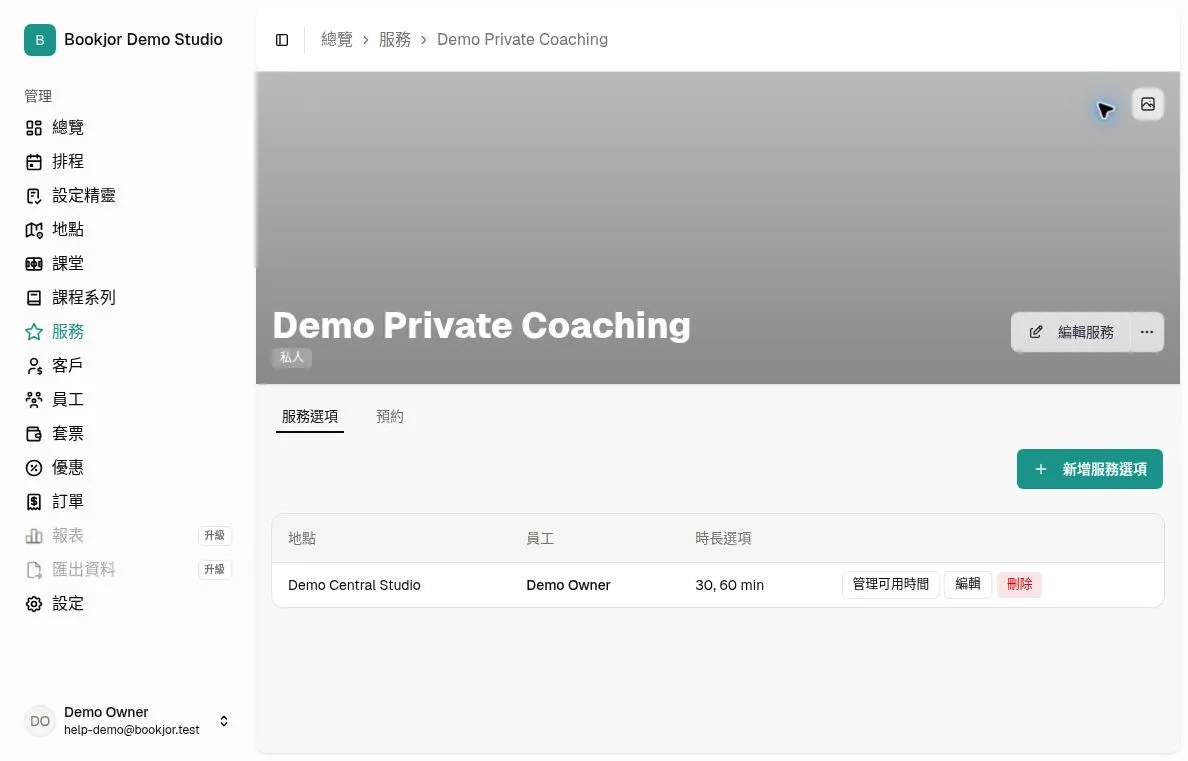
開啟客戶選擇的同一項私人服務和地點。在管理介面前往「服務」,開啟該服務,再選擇「服務選項」。確認該地點和預約對象有對應的選項。
如果服務或選項本身缺漏,先檢查設定。已有服務或列出了提供者,並不代表一定有可預約時間。記錄客戶是無法選擇預約對象、無法選擇日期,還是所選日期和時長沒有可用時間。
核對預約對象和時長
比較客戶選擇的員工和時長,以及「服務選項」中的設定。在正確的「服務選項」列按「編輯」,再檢查「時長(分鐘)」;某個選項或時長可預約,並不代表另一個也可以。
整段預約都必須在可用時間內。例如 11:30 開始的 60 分鐘預約,需要連續可用時間至 12:30。僅開始時刻空閒並不足夠。
檢查該選項每週的可用時間
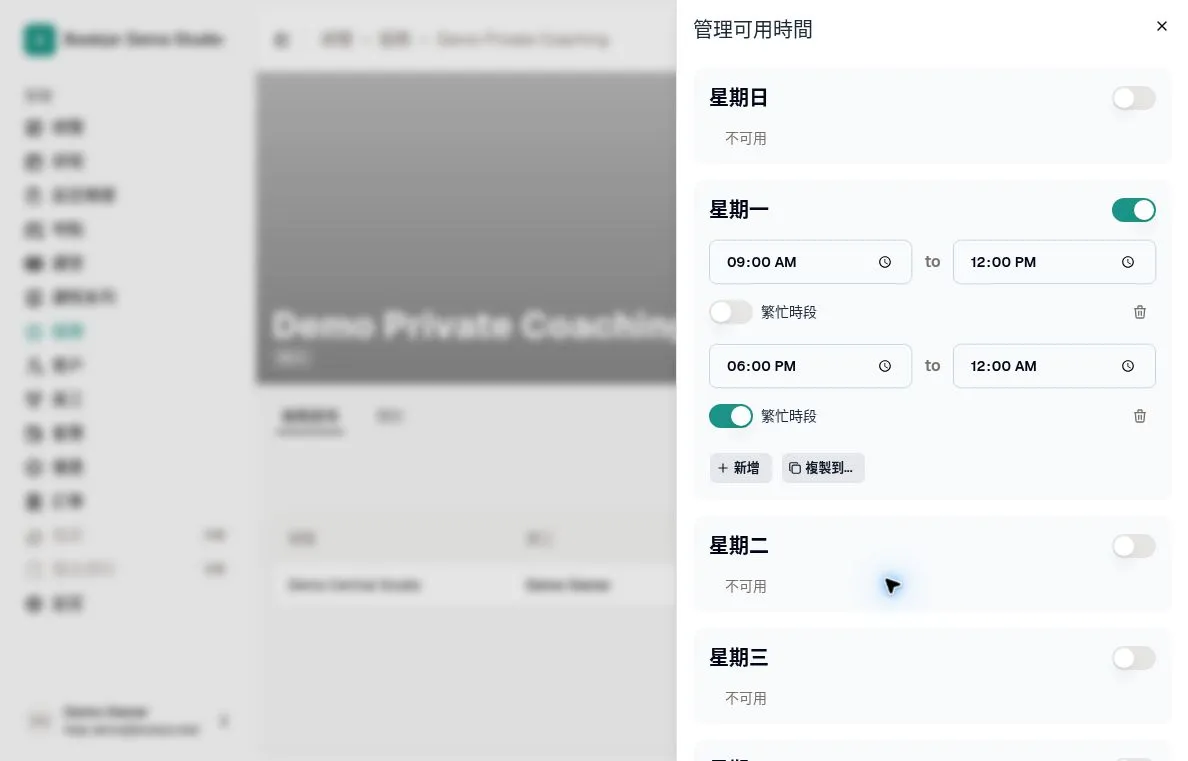
在正確的選項按「管理可用時間」。檢查對應星期是否已啟用時段、開始和結束時間,以及休息時間的空檔。每週可用時間屬於服務選項;僅新增員工不會自動設定。
客戶可選的開始時間,從每段可用時間的起點每隔 30 分鐘產生。日曆上的某一天可選,並不代表所選時長一定有可用時段。需要查看實際日期和時長的時間清單。
檢查員工不可預約時段
開啟所選員工的「不可預約時段」分頁,將每個時段的開始和結束時間與整段預約比較。即使處於每週可用時間內,也可能因這些時段而無法預約。
你的權限可能不允許查看時段詳情。請有適當權限的人核對,不要為了讓時段出現而刪除休假或其他安排。
檢查重疊的預約和課程
檢查所選員工和客戶已有的預約和課程。待處理和已確認的事件都可能佔用時間,包括課程和其他私人預約。
員工日曆看起來沒有安排並不足夠:客戶可能已有衝突事件,或你的查看權限隱藏了某項安排。不要假設待處理預約不佔用時間。
區分員工與資源的檢查
每個服務選項的預約對象是一位員工或一個資源。私人預約選擇員工;租用服務選擇資源。先確認你正在比較哪種流程。
租用服務需要檢查所選資源的預約和「資源不可預約時段」。員工日曆沒有安排,並不代表租用資源也空閒。不要假設每項私人服務都需要資源。
使用工作室時區核對日期
每週可用時間依工作室時區理解,但客戶預約頁會使用瀏覽器時區顯示時間,頁尾會標明時區。比較時要對準同一時刻,不要僅比較鐘面時間;已過去的開始時間不會提供。
跨午夜的時段需要檢查兩天。每週編輯器中的結束時間 00:00 表示當天結束時的午夜;整段預約仍然需要連續可用時間。
檢查服務提前預約期限
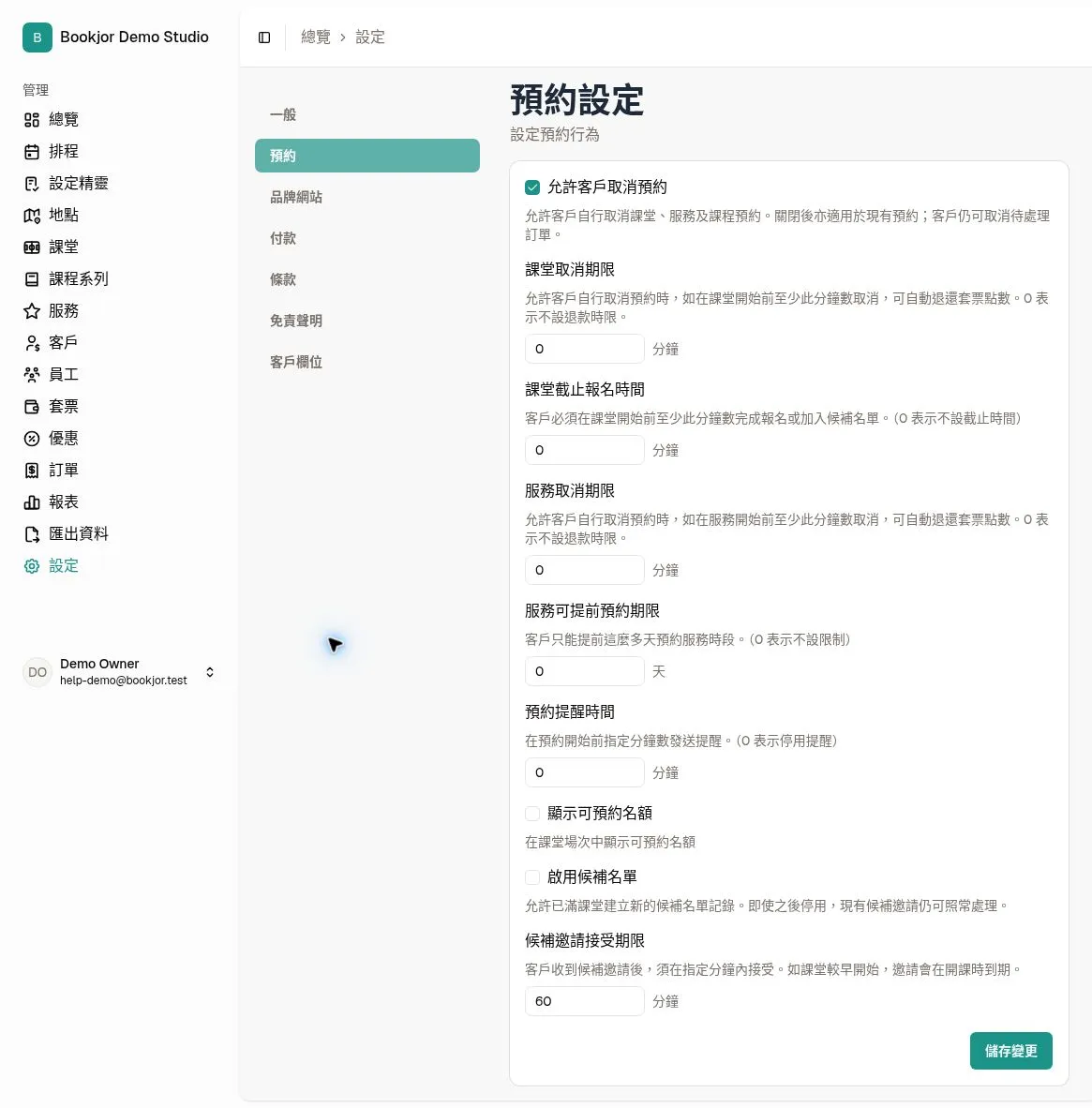
前往「設定」>「預約設定」,檢查「服務可提前預約期限」。大於 0 的值會限制客戶可預約多遠之後開始的私人服務,範圍截至工作室時區今天加指定天數的當天結束。
例如今天是 10 月 12 日,數值為 7,符合期限的開始時間可截至 10 月 19 日結束。0 會移除提前期限,但不會新增可用時間或移除衝突。「課堂截止報名時間」是另一項設定。
不要使用管理員預約判斷客戶可約時間
管理介面的「新增預約」流程可以接受手動選擇的開始時間和大於 0 的時長,不使用客戶流程的每週可用時間或提前期限檢查。管理介面接受某個時間,並不代表客戶應該在線上看到它。
管理員預約仍然會檢查客戶、員工和資源衝突。建立內部預約不是繞過衝突或修復客戶可用時間清單的方法。
重新檢查相同選項並整理資料
經授權修正設定後,儲存並重新開啟客戶預約流程,選擇相同的服務、地點、預約對象、日期和時長。可以嘗試另一個已提供的時長或日期,縮小問題範圍。僅檢查時間清單無須提交預約;顯示的時段在確認前仍可能變更。
如果仍然沒有時段,請向支援團隊提供以上選項、工作室時區、客戶頁面顯示的瀏覽器時區、預期開始和結束時間,以及空白時間清單的截圖。如知道相關預約編號,也可提供;避免傳送無關的客戶資料。