
核对服务和地点
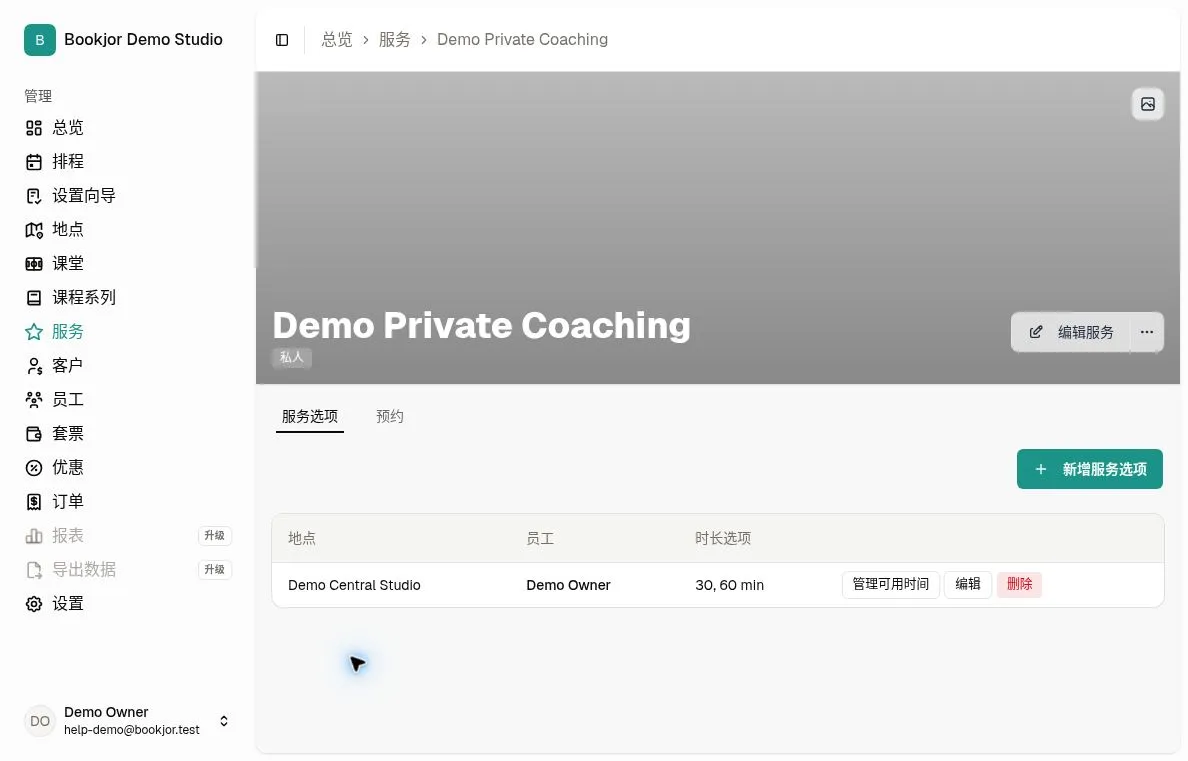
打开客户选择的同一项私人服务和地点。在管理界面前往「服务」,打开该服务,再选择「服务选项」。确认该地点和预约对象有对应的选项。
如果服务或选项本身缺失,先检查设置。已有服务或列出了提供者,并不代表一定有可预约时间。记录客户是无法选择预约对象、无法选择日期,还是所选日期和时长没有可用时间。
核对预约对象和时长
比较客户选择的员工和时长,以及「服务选项」中的设置。在正确的「服务选项」行点击「编辑」,再检查「时长(分钟)」;某个选项或时长可预约,并不代表另一个也可以。
整段预约都必须在可用时间内。例如 11:30 开始的 60 分钟预约,需要连续可用时间至 12:30。仅开始时刻空闲并不足够。
检查该选项每周的可用时间
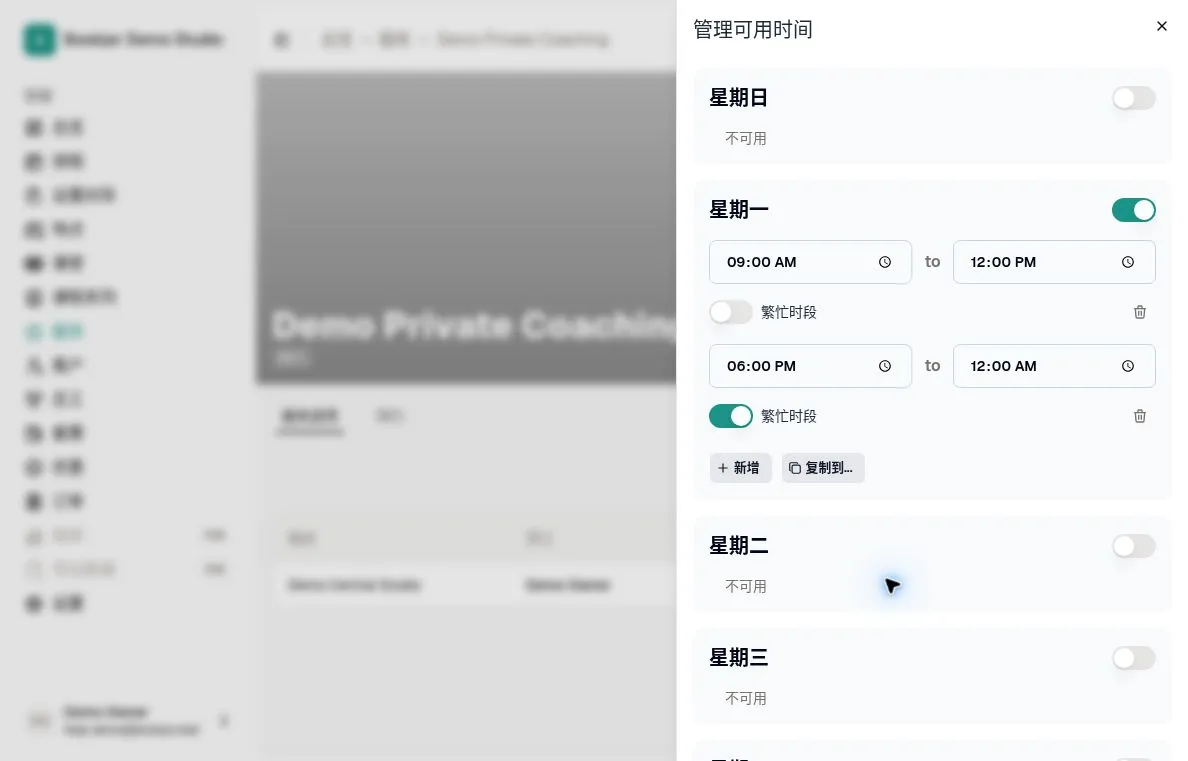
在正确的选项点击「管理可用时间」。检查对应星期是否已启用时段、开始和结束时间,以及休息时间的空档。每周可用时间属于服务选项;仅添加员工不会自动设置。
客户可选的开始时间,从每段可用时间的起点每隔 30 分钟生成。日历上的某一天可选,并不代表所选时长一定有可用时段。需要查看实际日期和时长的时间列表。
检查员工不可预约时段
打开所选员工的「不可预约时段」标签页,将每个时段的开始和结束时间与整段预约比较。即使处于每周可用时间内,也可能因这些时段而无法预约。
你的权限可能不允许查看时段详情。请有适当权限的人核对,不要为了让时段出现而删除休假或其他安排。
检查重叠的预约和课程
检查所选员工和客户已有的预约和课程。待处理和已确认的事件都可能占用时间,包括课程和其他私人预约。
员工日历看起来没有安排并不足够:客户可能已有冲突事件,或你的查看权限隐藏了某项安排。不要假设待处理预约不占用时间。
区分员工与资源的检查
每个服务选项的预约对象是一位员工或一个资源。私人预约选择员工;租用服务选择资源。先确认你正在比较哪种流程。
租用服务需要检查所选资源的预约和「资源不可预约时段」。员工日历没有安排,并不代表租用资源也空闲。不要假设每项私人服务都需要资源。
使用工作室时区核对日期
每周可用时间按工作室时区理解,但客户预约页会使用浏览器时区显示时间,页脚会标明时区。比较时要对准同一时刻,不要仅比较钟面时间;已过去的开始时间不会提供。
跨午夜的时段需要检查两天。每周编辑器中的结束时间 00:00 表示当天结束时的午夜;整段预约仍然需要连续可用时间。
检查服务提前预约期限
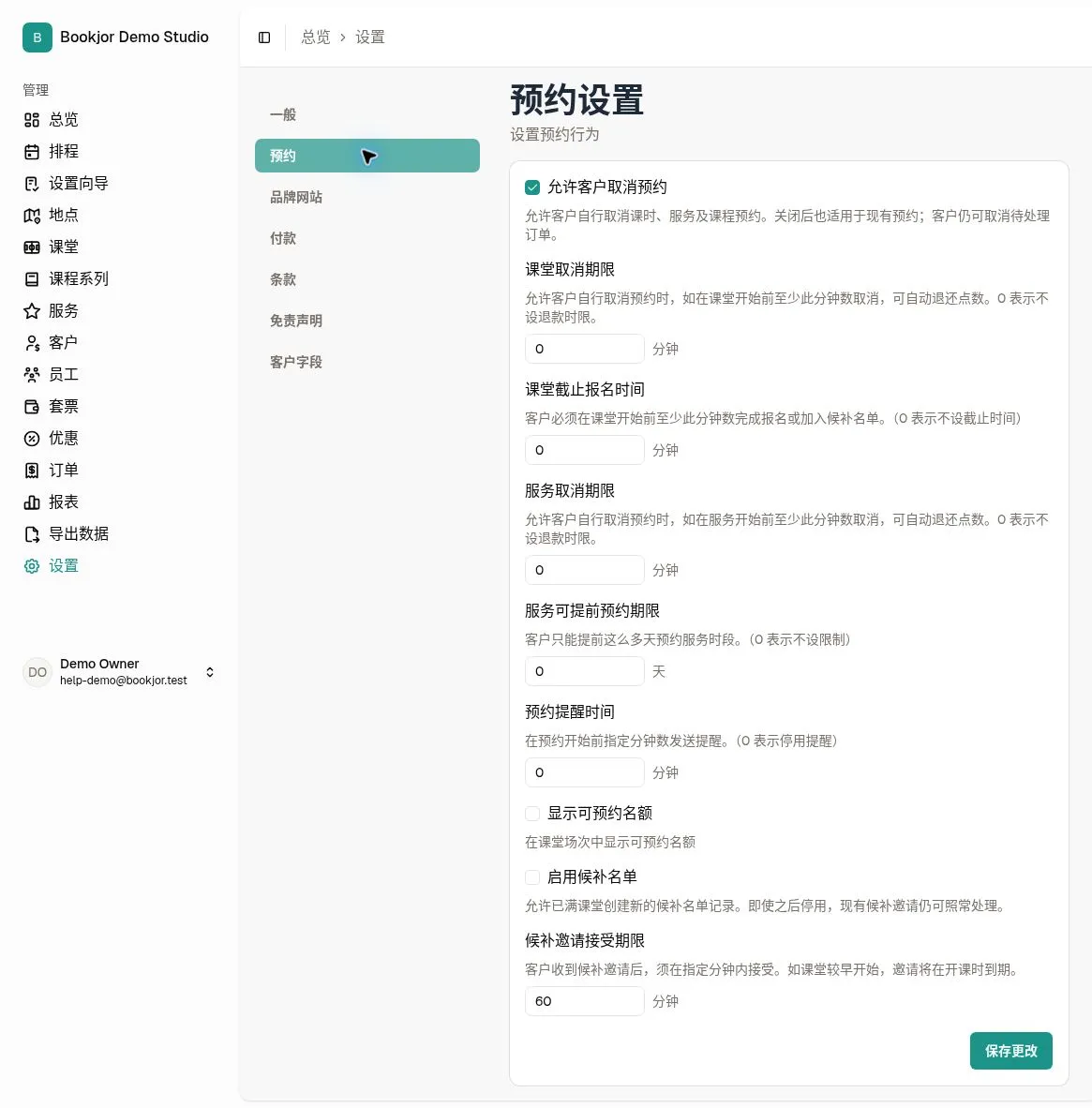
前往「设置」>「预约设置」,检查「服务可提前预约期限」。大于 0 的值会限制客户可预约多远之后开始的私人服务,范围截至工作室时区今天加指定天数的当天结束。
例如今天是 10 月 12 日,数值为 7,符合期限的开始时间可截至 10 月 19 日结束。0 会移除提前期限,但不会新增可用时间或移除冲突。「课堂截止报名时间」是另一项设置。
不要使用管理员预约判断客户可约时间
管理界面的「新增预约」流程可以接受手动选择的开始时间和大于 0 的时长,不使用客户流程的每周可用时间或提前期限检查。管理界面接受某个时间,并不代表客户应该在线上看到它。
管理员预约仍然会检查客户、员工和资源冲突。创建内部预约不是绕过冲突或修复客户可用时间列表的方法。
重新检查相同选项并整理资料
经授权修正设置后,保存并重新打开客户预约流程,选择相同的服务、地点、预约对象、日期和时长。可以尝试另一个已提供的时长或日期,缩小问题范围。仅检查时间列表无需提交预约;显示的时段在确认前仍可能变化。
如果仍然没有时段,请向支持团队提供以上选项、工作室时区、客户页面显示的浏览器时区、预期开始和结束时间,以及空白时间列表的截图。如知道相关预约编号,也可提供;避免发送无关的客户资料。