
打開設定 > 一般
喺管理後台側邊欄按「設定」,再揀「一般」。呢度可以設定帳戶名稱、描述、營業時間同品牌圖片。
貨幣、時區同預設語言喺註冊時已經定好,呢度只可以睇返,唔可以更改。
你需要查看設定權限先入到呢頁。改名稱、描述同營業時間,需要編輯一般設定權限;上傳 Logo 同網站圖示就需要編輯品牌設定權限。如果見唔到上傳按鈕,請擁有人檢查你嘅職務權限。
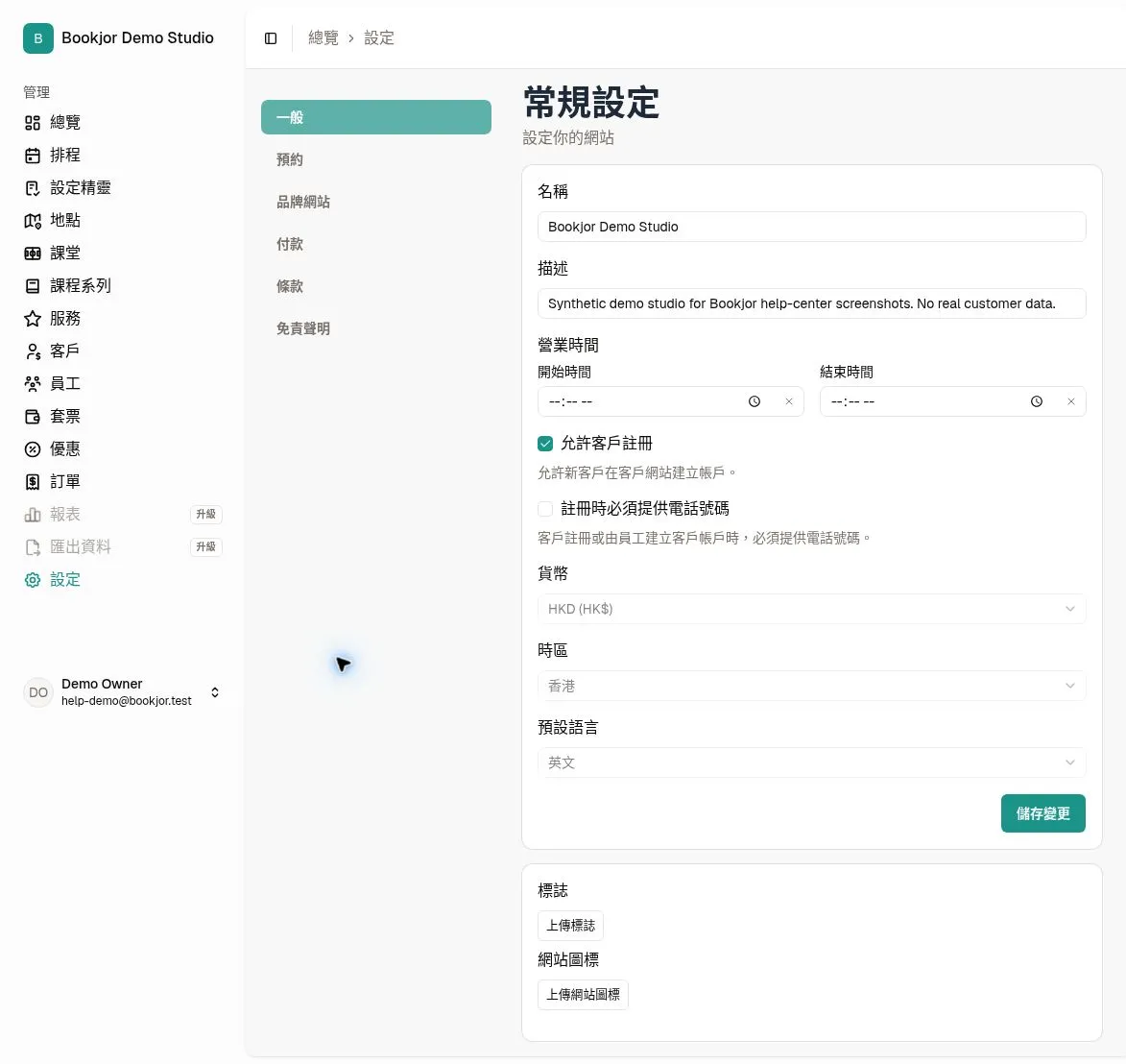
核對帳戶名稱同描述
上傳圖片前,先睇返「名稱」同「描述」有冇填啱。名稱會出現喺瀏覽器分頁、電郵同預約頁頂部;描述會用喺搜尋引擎同社交平台分享。
你亦可以喺呢頁填營業時間,等客人知道平時幾點開門。營業時間只作展示,唔會限制排期。
上傳標誌
向下搵到「標誌」,按「上傳標誌」。揀一張唔超過 5 MiB 嘅 PNG、JPG/JPEG、WebP 或 GIF。圖片會獨立儲存,唔使再儲存一般設定表格;上傳成功後會見到預覽。
Logo 會顯示喺客人預約頁。如果圖片係其他格式,先轉成以上支援格式再上傳。
上傳網站圖示
喺標誌下面按「上傳網站圖標」,揀一張唔超過 1 MiB 嘅 PNG、JPG/JPEG、WebP、GIF 或 ICO。
網站圖示就係瀏覽器分頁標題旁邊嘅小圖案。建議揀清晰嘅方形圖片,縮細之後都要認得。
去客人預約頁睇效果
開一個新瀏覽器分頁,打開公開預約連結,睇返頁頂嘅 Logo 同瀏覽器分頁嘅網站圖示。
如果圖片模糊或者裁切位置唔啱,可以換一張清晰啲嘅圖片。如果仲係見到舊圖,試吓重新整理頁面;瀏覽器快取可能令新圖遲啲先顯示。
之後點樣換圖
日後要換 Logo 或網站圖示,照返以上步驟上傳新圖就得,唔使先刪除舊圖。
如果同時改咗名稱、描述或營業時間,記得另外儲存一般設定表格。