
操作截圖使用香港繁體中文介面,部分用詞可能與本文不同。
開啟設定 > 一般
在管理後台中,按側邊欄的「設定」,然後選擇「一般」分頁。此頁面控制帳戶名稱、描述、營業時間以及品牌資產。
貨幣、時區與預設語言在註冊時設定,之後僅供檢視,無法更改。
開啟此頁面需要查看設定的權限。名稱、描述和營業時間由編輯一般設定的權限控制;Logo 和網站圖示上傳還需要獨立的編輯品牌設定權限。看不到上傳按鈕時,請聯絡擁有者檢查職務。
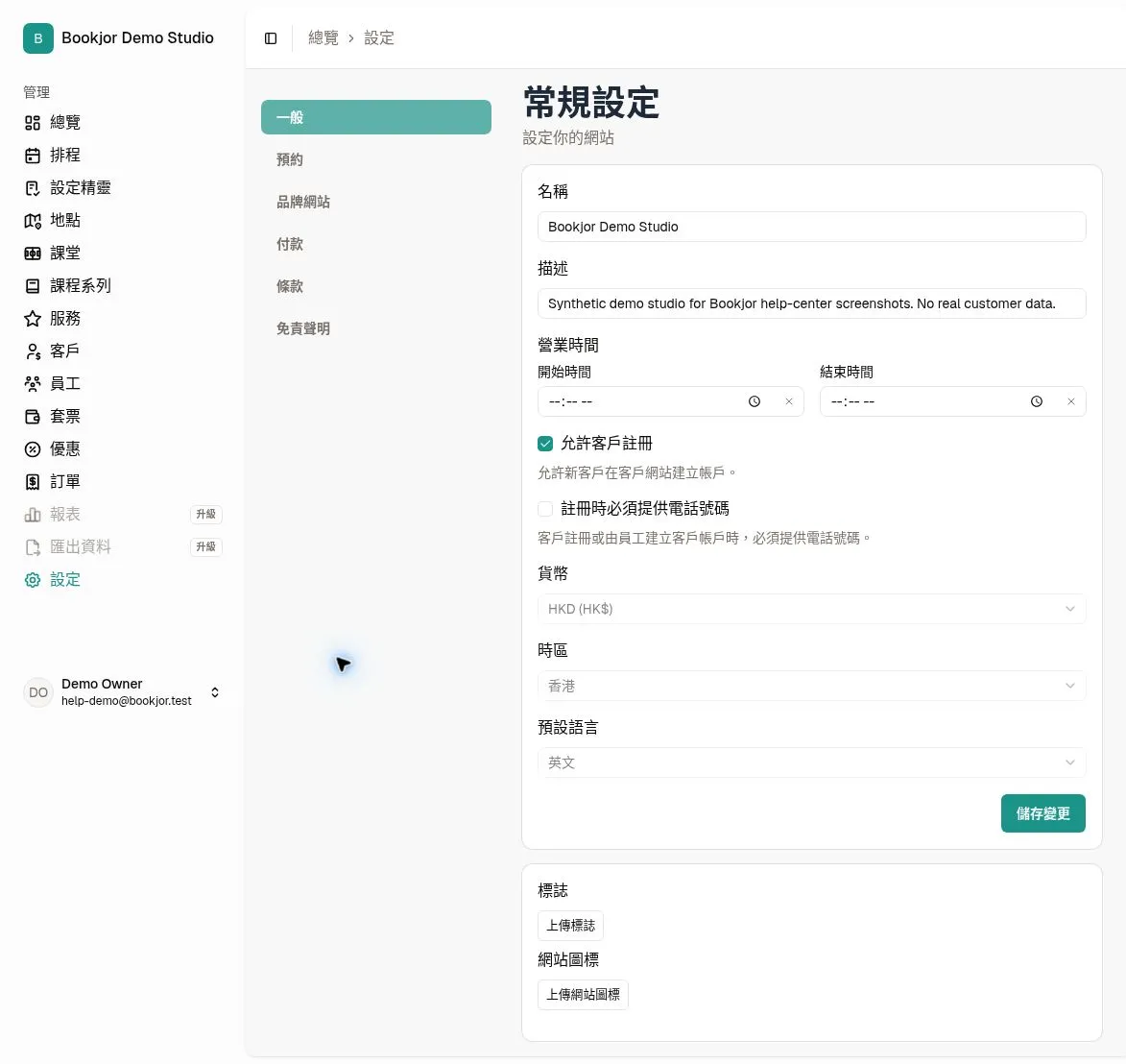
檢查帳戶名稱與描述
上傳圖片前,請確認「名稱」與「描述」是否正確。名稱會顯示在瀏覽器分頁、電子郵件以及預約頁頂部。描述用於 SEO 與社交分享。
你還可以在這裡設定營業時間。營業時間僅供客戶參考,不會限制可安排的時段。
上傳 Logo
捲動到「標誌」,點選「上傳標誌」。請選擇不超過 5 MiB 的 PNG、JPG/JPEG、WebP 或 GIF 檔案。圖片會獨立於一般設定表單儲存,上傳成功後會顯示預覽。
標誌會顯示在客戶預約頁。如果檔案選擇器允許選擇其他格式,請先轉成上述支援格式再上傳。
上傳網站圖示
在標誌下方點選「上傳網站圖標」。請使用不超過 1 MiB 的 PNG、JPG/JPEG、WebP、GIF 或 ICO。
選擇清晰的正方形圖片,縮小至瀏覽器分頁圖示大小後仍應容易辨認。網站圖示就是頁面標題旁邊的小圖示。
檢查客戶預約頁
在新的瀏覽器分頁開啟公開預約連結,檢查頁面頂部的標誌和瀏覽器分頁上的網站圖示。
如果圖片模糊或裁切不當,請上傳更清晰的版本。如果仍顯示舊圖片,請重新整理頁面;瀏覽器快取可能延遲顯示更新。
品牌升級時替換圖片
日後需要更換 Logo 或網站圖示時,重複上傳步驟即可,不必先刪除舊圖片。
如果同時修改名稱、描述或營業時間,請另外儲存一般設定表單。