
打开设置 > 一般
在管理后台中,点击侧边栏的「设置」,然后选择「一般」标签。此页面控制账户名称、描述、营业时间以及品牌图片。
货币、时区与默认语言在注册时确定,此后仅供查看,无法更改。
打开此页面需要查看设置权限。名称、描述和营业时间由编辑通用设置权限控制;Logo 和网站图标上传还需要单独的编辑品牌设置权限。看不到上传按钮时,请联系所有者检查职务。
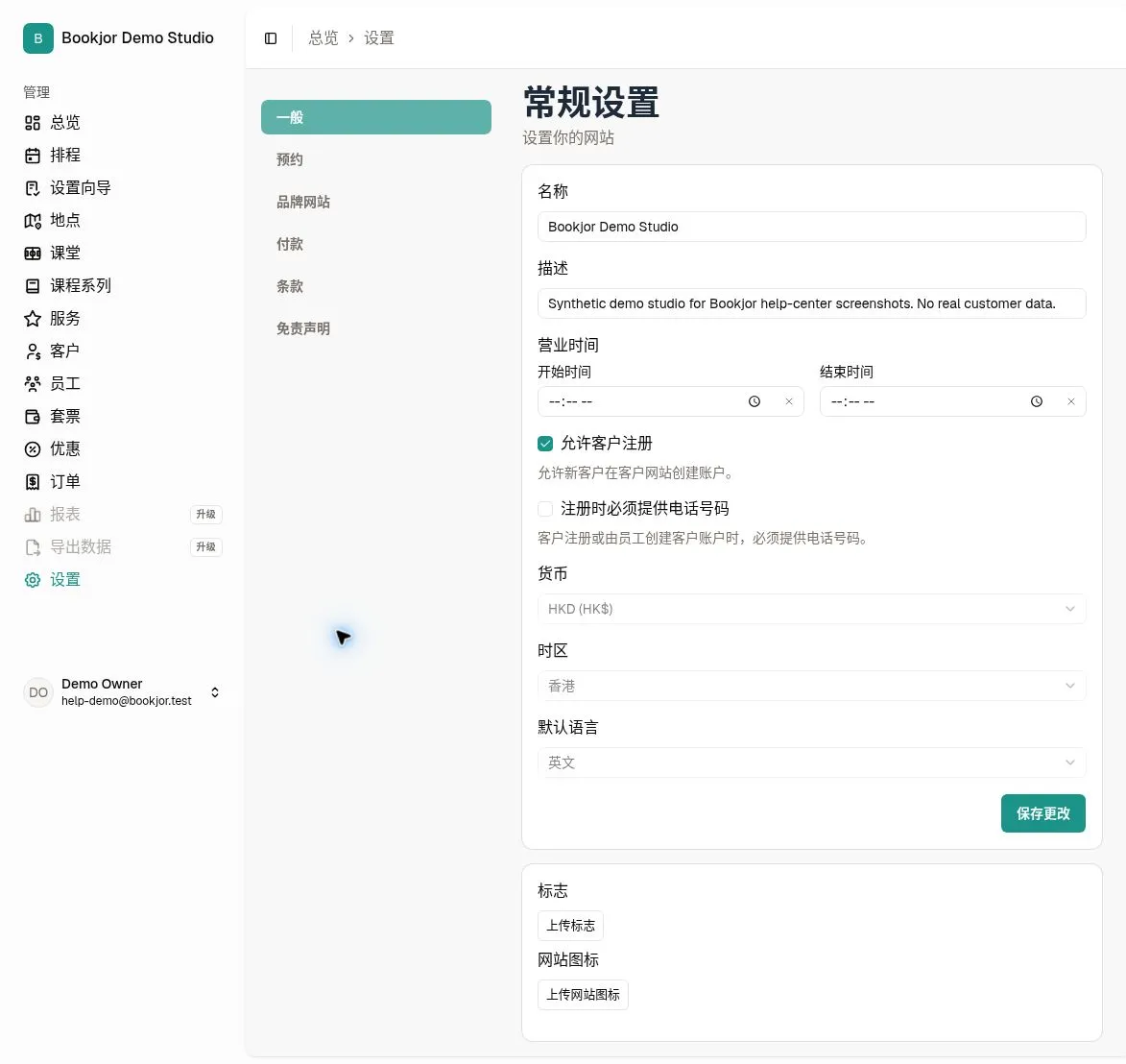
检查账户名称与描述
上传图片前,请确认「名称」与「描述」是否正确。名称会显示在浏览器标签、邮件以及预约网站顶部。描述用于 SEO 与社交分享。
您还可以在此处设置营业时间。营业时间仅供客户查看,不会限制实际排期。
上传 Logo
滚动到「标志」,点击「上传标志」。请选择不超过 5 MiB 的 PNG、JPG/JPEG、WebP 或 GIF 文件。图片会独立于通用设置表单保存,上传成功后会显示预览。
标志会显示在客户预约页面。如果文件选择器允许选择其他格式,请先转换为上述支持格式再上传。
上传网站图标
在标志下方点击「上传网站图标」。请使用不超过 1 MiB 的 PNG、JPG/JPEG、WebP、GIF 或 ICO。
选择清晰的方形图片,缩小至浏览器标签图标大小后仍应容易辨认。网站图标就是页面标题旁边的小图标。
检查客户预约网站
在新的浏览器标签页中打开公开预约链接,检查页面顶部的标志和浏览器标签上的网站图标。
如果图片模糊或裁切不当,请上传更清晰的版本。如果仍显示旧图片,请刷新页面;浏览器缓存可能延迟显示更新。
品牌升级时替换图片
以后需要更换 Logo 或网站图标时,重复上传步骤即可,无需先删除旧图片。
如果同时修改名称、描述或营业时间,请另外保存通用设置表单。